ラベル Play framework の投稿を表示しています。 すべての投稿を表示

2013年1月11日金曜日

[Play Framework][Scala]Scala IDE for Eclipseを入れてみた

このエントリーをはてなブックマークに追加 Clip to Evernote
Play Frameworkを使うにあたって、htmlのテンプレートはscalaで記述しますが、
EclipseのIDEが公開されているようなので入れてみました。


1.Eclipseを起動して[Help]->[New Install Software]を選択


2.『Work with』に以下URLを入れて、必要なものにチェックを入れる


※eclipse3.6(Helios)と3.7(Indigo)がサポート対象です。

ここでは、
  • Scala IDE for Eclipse
  • Scala IDE for Eclipse development support(たぶん要らない)
  • ScalaTest for Scala IDE
にチェックを入れました。

その後、確認画面とライセンス同意画面が出てくるので、それぞれチェックしてインストール開始です。

3.eclipseを再起動


4.Scala IDE for Eclipseの設定画面が表示

よくわからないので、今回はそのままにしてみました。
困ったら変更。
それにしても推奨はHeapを1G使うのか。。うーん。
本家の動画だと、推奨の方を選択しています。

5.ちょっと確認

動画と同じことしてみます。

  • パースペクティブにScalaが追加されている

追加されてますなぁ

  • 新規プロジェクトを作成

右クリック->[New]->[Scala Project]を選択。ここにも出てきてるー
helloというプロジェクト名にしました。

  • 新規クラスを作成

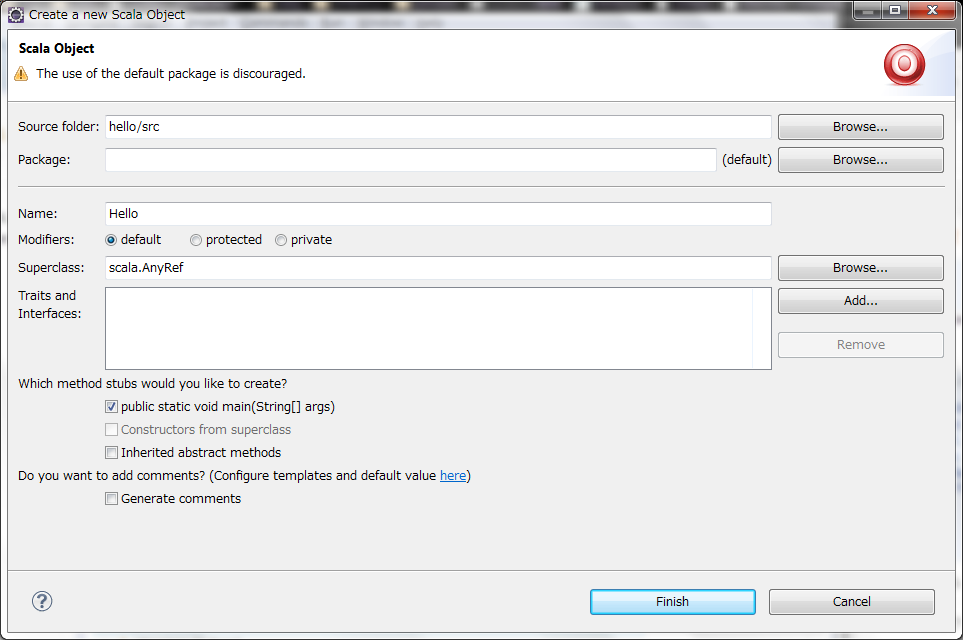
[New]->[Scala Object]を選択
オブジェクト名を入れて、『public static void main(String[] args)』にチェックを入れてFinish
  • Helloって書いちゃう

こんな感じで入力

  • 実行

[Run As]->[Scala Application]を選択
コンソールにこんな感じで出力されました。

ようやく準備終わり。。

2013年1月7日月曜日

[Play framework][Windows]eclipseにプロジェクトとしてインポートする

このエントリーをはてなブックマークに追加 Clip to Evernote

eclipseにPlayプロジェクトをインポートします。
本家wikiはこちら

0.eclipseのダウンロード

eclipseをダウンロードして、任意のディレクトリに展開します。
ダウンロードはこちらから
※2013/01/07時点ではEclipse Juno (4.2) SR1が最新だったので、そのバージョンを落としています。

1.設定ファイルの生成

eclipse用の設定ファイルを生成します。
Playコンソールを立ちあげて、以下のコマンドを打ちます。
eclipsify
jarファイルが必要な場合は、
eclipsify with-source=true
で、必要なライブラリを落としてきてくれるそうです。

2.eclipseにインポートする

プロジェクトの[import]->[General]->[Existing Projects into Workspace]を選択し、
Playプロジェクトを生成したディレクトリを指定します。
importするとこんな感じに展開されます。
eclipseの設定ファイルは、コミットはしてはいけないので、gitとか使う時はignoreにしておくとよいみたいです。

次はHelloWorldを表示してみます

[Play framework][Windows]Playコンソールを使う

このエントリーをはてなブックマークに追加 Clip to Evernote

Playコンソールを使ってみます。
今回も本家のwikiを参照してやってみます。

1.コンソールを起動する

起動は、アプリケーションがあるディレクトリに行って、以下のコマンドを打つだけです。
play

2.ヘルプを見る

以下のコマンドで見れます。
help play


3.開発モードでサーバを起動する

以下、コマンドで起動できます。
run

実際にブラウザで確認してみます。
こんな画面が出ればOKです。
本家曰く、

このモードでは、サーバはホットデプロイ機能が有効になった状態でサーバが起動します。つまり、リクエストがくるたびに、Play がプロジェクト全体をチェックして、必要なソースコードだけを再コンパイルします。サーバの再起動が必要なときは、それも自動的に行います。
コンパイルエラーが発生したときは、その内容をブラウザ上で直接確認することができます。

だそうです。
都度コンパイルしてるのかー
サーバの起動を停止する場合は、Ctl+Dで停止です。

4.コンパイルする

もちろんサーバを起動しなくてもコンパイルは出来るそうです。
コマンドは以下
compile
エラーが出てると、この時に表示されるみたいですね。

あとは、対話でコードをテストしたり、デバックモードにしたりいろいろ出来るみたいです。

ちなみに、playコンソールを立ちあげないで、サーバを起動する場合は、
play run
で出来るそうな。
あとはhelpを見ながらごにょごにょしてみます。

次は、eclipseのプロジェクトインポートの仕方です。


[Play framework][Windows]新規アプリケーションを作成する

このエントリーをはてなブックマークに追加 Clip to Evernote

新規アプリケーションを作成します。
今回も、本家のwikiを参考に進めていきます。

1.新規アプリケーションを作成する

コマンド一発で出来るから素敵。
コマンドはRuby on Rails に似てますね。

作業ディレクトリに生成されるっぽいので、workspace等は自分で作るといいみたいです。
今回は、playディレクトリの中にworkspaceを作成して、その中にアプリケーションを作成します。

まずは、このコマンドを打ちます。
play new myFirstApp
play new [アプリケーション名] でアプリケーションが生成されます。

このコマンドを打つと、

  • アプリケーション名
  • アプリケーションのテンプレート
    • Scalaのテンプレート
    • Javaのテンプレート
    • 空のテンプレート

を聞かれますので、それぞれ入力していきます。
テンプレートは、後で変更出来るわけではないみたいですが、Javaを選んだからといってScalaができなくなるわけではない、という事みたいです。
まあ、気楽に行きましょう(笑)


これで終わり!

アプリケーションが作成されたら、playコマンド打って確認します。
こんな感じになればOKらしい。これがいわゆるplayコンソールというやつですね。

2.アプリケーションの構成

本家のwikiにわかりやすく書いてくれているので、一度は見といた方がいいかと。
Play 2.0 アプリケーションの構造

次はplayコマンドをちょっとだけ

[Play framework][Windows]Play frameworkをインストール

このエントリーをはてなブックマークに追加 Clip to Evernote

※バージョン等は2013/01/07時点でのものです。

まずはインストールから。
本家のwikiが結構わかりやすく書いてくれてますが、いかんせんLinux/Mac系の記述なんで、
Windowsに読み換えていかないといけないです。
が、順番はそんなに変わらないので、その順番でやっていきます。

1.Javaの環境構築

Java JDKは6以上がサポートされているようです。
私の環境は、

java version "1.7.0_03"
Java(TM) SE Runtime Environment (build 1.7.0_03-b05)
Java HotSpot(TM) 64-Bit Server VM (build 22.1-b02, mixed mode)

でした。
Javaのインストールは割愛。


2.バイナリパッケージをダウンロードする

ここから最新のバージョンを選んでダウンロードします。
RC版を除いて、play-2.0.4.zipが最新だったので、それをダウンロードします。
ダウンロードが終わったら、解凍して書き込み可能な場所に配置します。
Windowsの場合だと、ProgramFilesとかは書き込み権限がなかったりするので、
ルートディレクトリ直下か、ユーザディレクトリの下がよいそうです。
今回はCドライブ直下に配置しました。

3.PlayのPathを通す

PlayのPathを通します。
通す先は、インストール先のディレクトリでいいようです。
cドライブ直下にインストール先のディレクトリをおいた場合は、こんな感じ。
C:\play-2.0.4
4.Playコマンドの確認
Playコマンドが使えるか確認します。
コマンドプロンプトを立ちあげて、
play help
と打ってみます。
以下のような表示がされればOK

これでインストールは完了です。
案外簡単だったー。

次はアプリケーションの作成です。

Play! frameworkまとめ

このエントリーをはてなブックマークに追加 Clip to Evernote

この度、Play frameworkを使ってみようと思ったので、まとめを書いていきます。
随時更新予定。

0.Play frameworkとは
1.環境構築
1-1.Play frameworkをインストールする[Windows環境]
1-2.新規アプリケーションを作成する
1-3.Playコンソールを使う
1-4.eclipseにプロジェクトとしてインポートする