ラベル AWS の投稿を表示しています。 すべての投稿を表示

2014年2月18日火曜日

[Mac][AWS]awsのコマンドラインツールをインストール

このエントリーをはてなブックマークに追加 Clip to Evernote
MavericksにAWSのコマンドラインツールをインストールした時のメモ。
大したことなかったけどw
公式サイト:http://docs.aws.amazon.com/cli/latest/userguide/cli-chap-getting-set-up.html#install-bundle-other-os


1.Pythonのインストール

MavericksだとPythonがデフォルトで入ってるよう
$ python --version
Python 2.7.5

公式サイトによると2.6以上であれば良いらしいので、とりあえずこのままにしておく。

2.pipのインストール

pip --help
でコマンド認識しなかったので、pipは入ってなかった。
Macの場合はeasy installを使うようだ。
ちなみに、easy installが入ってるかどうかは以下のコマンドで確認

easy_install --help
pipをインストール。MavericksになってからやたらとPermission denied頻発し過ぎてやだわー。
sudo easy_install pip


インストールが終わったら確認。
pip --help

3.AWS CLIインストール


以下のコマンドでCLIをインストール
sudo pip install awscli
で、確認。
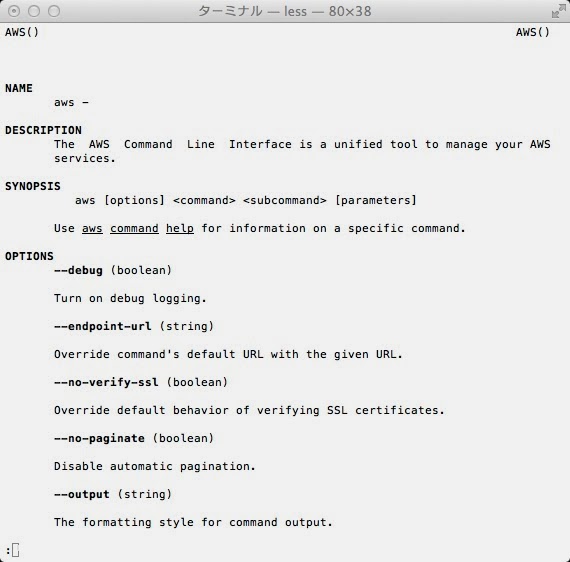
aws help
こんな感じの画面が表示されればOK。AWSのコンソールですな。


2014年2月12日水曜日

[Ubuntu]apt-get updateでエラーが出た場合の対処法

このエントリーをはてなブックマークに追加 Clip to Evernote
Fluentdインストールした絡みでapt-get updateでエラーが出た
W: GPG error: http://packages.treasure-data.com precise Release: The following signatures couldn't be verified because the public key is not available: NO_PUBKEY 1093DB45A12E206F
公開鍵ないよって言ってる。
ググってみたら同じ症状の人がいたので感謝

apt-get updateでNO_PUBKEYエラーが出た

書いてある通りにやってみたら解消しました。

wget http://packages.treasure-data.com/debian/RPM-GPG-KEY-td-agent
sudo apt-key add RPM-GPG-KEY-td-agent
rm RPM-GPG-KEY-td-agent
http://docs.fluentd.org/articles/install-by-deb#gpg-key に書いてある通りなんだけど分かりづらいよ。。

2014年2月7日金曜日

[EC2]Ubuntuのユーザ追加

このエントリーをはてなブックマークに追加 Clip to Evernote

Ubuntuに新規ユーザを追加する

sudo useradd ユーザ名
※ちなみに、これだとホームディレクトリは作成されないらしい。
ホームディレクトリを作成する場合は、
sudo adduser ユーザ名
の方で出来るらしい

追加したユーザにsudo権限を付与する

sudo gpasswd -a ユーザー名 sudo

追加したユーザにパスワードを設定する

追加したユーザがsudoを使う場合は、パスワードが必須らしいのでパスワード設定する
sudo passwd ユーザ名


参考

Ubuntuにて新規ユーザにsudoの権限をつける
ubuntu でユーザを新規追加・削除する。

[AWS]EC2インスタンスのログイン

このエントリーをはてなブックマークに追加 Clip to Evernote
sshで接続する時に、ずっとPermission denied で怒られつづけ、なんでや!!
と散々悩んでいたら、公式ドキュメントにありました。。。

AMIのOSが変わるとログインユーザが変わるんだそうです。

オプション 3: SSH クライアントを使用した Linux からの接続

Tip
Amazon Linux AMI からインスタンスを起動した場合、デフォルトのユーザー名は ec2-user です。それ以外の場合、別のユーザー名の指定が必要になることがあります。例えば、Ubuntu の場合、デフォルトのユーザー名は ubuntu で、RHEL5 の場合、デフォルトのユーザー名は root です。それ以外の場合は、AMI プロバイダーに確認してください。
つまり

Amazon Linux だと
 ssh -i key.pem ec2-user@domain
になり
Ubuntuだと
 ssh -i key.pem ubuntu@domain
になるんですね。


 あー悔しい!!

2013年2月27日水曜日

[Linux][wordpress]AmazonLinuxにwordpressをインストールして、データをインポートするまで

このエントリーをはてなブックマークに追加 Clip to Evernote
とあるLinuxサーバの本番サーバのテストサーバ作らねばならなくなったので、その時のログをまとめます。

■本番環境

Linux
wordpressが入ってるので、データをエクスポートする

■環境

AWS AmazonLinux

■必要なもの

  • Apacheのインストール
  • phpのインストール
  • MySQL
  • wordpress
それでは順番にやっていきます。

1.Apacheをインストールする

AWSのサーバのコンソールに入って、以下のコマンドを叩く。
ec2-userなので、sudo付けてます。

$ sudo yum -y install httpd

サーバを起動して、成功したか確認。

$ sudo service httpd start
自分のサーバIPでブラウザでアクセスして、以下の画面が出ればOK

次に、OS起動時にも起動するように、設定しとく。

$ sudo chkconfig httpd on

apacheは終わり。
httpd.confの設定は、用途によっていろいろ変更が必要ですが、とりあえずデフォルトで。

2.PHPのインストール

phpをインストールする。ついでにMySQLのプラグインも同時にインストール

$ sudo yum install php php-mysql

3.MySQLのインストール

まずはインストール
$ sudo yum -y install mysql-server

OS起動時にも起動するように設定する。

$ sudo chkconfig mysqld on

MySQLを起動する。

$ sudo service mysqld start

MySQLのrootのパスワードを設定する。パスワードは適当に入れる。

$ mysqladmin -u root password '**************'

wordpress用の初期設定をする。
MySQLにログイン

$ mysql -u root -p

wordpress用のデータベースを作成する。

> create database wordpress;

ユーザにアクセス権限をつける。ここではとりあえずrootユーザに。

> grant all privileges on wordpress.* to root@localhost identified by '*******';

DBを更新。

> flush privileges;

終わり。

> exit

3.wordpressのセットアップ

まず、wordpressをダウンロード。適当なディレクトリにダウンロードしときます。
※2013/02/12現在のwordpressは3.5.1でした。
最新版をダウンロードする時は、ここから。

$ wget http://ja.wordpress.org/wordpress-3.5.1-ja.tar.gz

パッケージを解凍する。

$ tar zxvf wordpress-3.5.1-ja.tar.gz
apacheのドキュメントルートに移動。

$ sudo mv wordpress /var/www/

ディレクトリの所有者とグループを変更する

$ sudo chown -R apache:apache /var/www/wordpress/
apacheの設定ファイルを更新します。以下を追加。

$ sudo vi /etc/httpd/conf/httpd.conf
<VirtualHost *:80>
    DocumentRoot /var/www/wordpress
</VirtualHost>
<Directory /var/www/wordpress>
    AllowOverride All
</Directory>
書き方はいろいろありますが、今回は簡単にしてます。
apacheを再起動

$ sudo service httpd restart

設定画面を表示させる。
http://サーバーIP/wp-admin/install.php にアクセス。
こんな画面が出ればOK

『設定ファイルを作成する』のボタンをクリック


さあ、始めますw


 データーベース名は先程作成したwordpress、ユーザ、パスワードも同様。


DBの情報が合ってればインストール実行。


成功したらしい!
あとはログインして確認。


これでwordpressの設定は完了。

4.データをインポートする

まずは、wordpressの管理ツールにログインします。
メニューバーから[ツール]-[インポート]を選択。


wordpressを選択する。


いますぐインストール!


こんな画面が出たらOK

プラグインを有効化してインポートを実行リンクをクリック
エクスポートしておいた、XMLファイルを選択して、ファイルアップロードしてインポートをクリック


ブログユーザの変更なども出来るみたいですが、そのままでインポート完了しました。
アップロードされた画像は別であげないと行けないのが微妙。。。

以上!

2013年2月19日火曜日

[AmazonLinux][node.js]node.jsをインストールしてみた

このエントリーをはてなブックマークに追加 Clip to Evernote
node.jsをインストールしてみたぞー!ということで、その時の忘備録。

0.準備

まず、AmazonLinuxには開発ツールが標準で入ってないようなので、開発ツールをインストールする必要があるらしいです。
情報ありがとうございますm(__)m
make: command not found on Amazon Linux - メモOFF

というわけで、2つのコマンドを実行。

sudo yum groupinstall "Development Tools"
sudo yum groupinstall "Development Libraries"

あと、コンパイラとopensslもついでに入れときます。

sudo yum install gcc gcc-c++ openssl openssl-devel

これで準備完了。

1.node.jsをインストールする

本家サイトのダウンロードページから、バージョンを確認してダウンロードします。
2013/02/19現在では、0.8.20が安定版だったのでこちらをダウンロードします。

curl -O http://nodejs.org/dist/v0.8.20/node-v0.8.20.tar.gz

ダウンロードしたパッケージを解凍します。

 tar zxvf node-v0.8.20.tar.gz

解凍したディレクトリの中に入って、Makefileを作成します。

cd node-v0.8.20
./configure

で、コンパイルします。ちょっと長いので、放置。結構かかります。

make

makeコマンドのインストールをします。

sudo make install

これでおしまい!
わりと簡単でした。

2013年1月4日金曜日

[AWS]Amazon EC2インスタンスをコピーしてサイトを複製する

このエントリーをはてなブックマークに追加 Clip to Evernote

EC2のインスタンスをコピーして、複製する方法をメモ。
※2013/01/04時点での情報です。

1.インスタンスをコピーする

まずは、AWSのEC2のダッシュボードを開いて、右側のメニューから『AMIs』を選択。

選択したら、上の方にある『Register New AMI』をぽちっとする。
そうすると、以下のような画面が出てくるので、適当に入力。
ManifestPathはs3に置かれる場所を指すのだろうか・・・
入力し終わったら、Registerを押して完了。
これでイメージのコピーは完了です。
コピーが終わったら、AMIに行が追加されます。
statusがavailableになったら完了です。


※Webサーバとか起動してたら、一旦落とした方がいいみたいですが、最近?になってからなのか、サーバを停止しなくても出来るようになったみたいです。
その分、ちょっと時間がかかるかもしれません。


2.インスタンスをコピーしたイメージから作成する

右側のメニューから『Instance』を選択します。
選択したら、上の『Launch Instance』を選択。

そうしたらいつものインスタンス作成画面が出てくるので、クラシックウイザードで作成


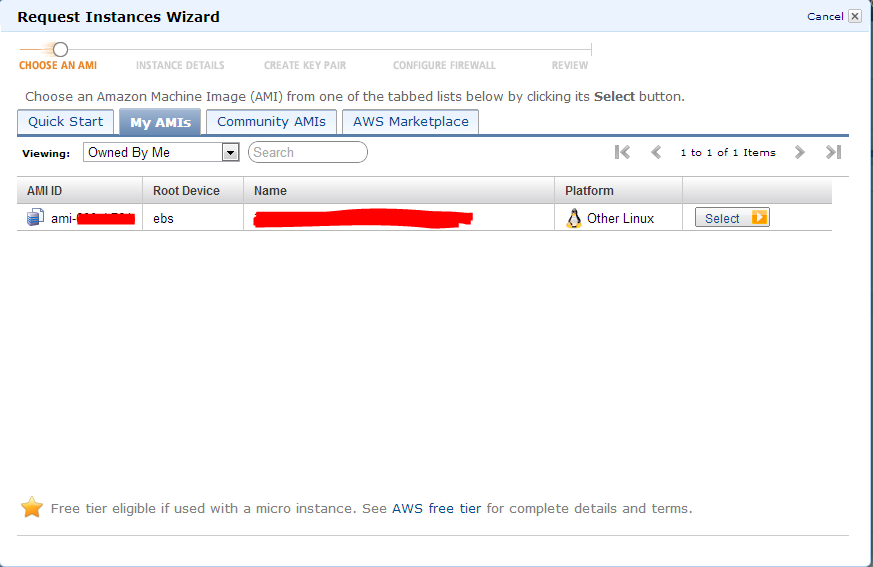
先ほど作ったAMIを選択するので、『My AMIs』のタブを開く。
そうすると先程作ったイメージが表示されているので選択して次にすすむ。
設定がいくつか出てきますが、今回はそのままでスルーします。


次もそのまま。


その次もそのまま。

次は、サーバに入るための暗号鍵を作ります。
nameとvalueはわかりやすいように適当に入れます。
別のインスタンスで作ってたら、その暗号鍵を割り当てることも可能です。
今回は、コピーしたサーバなので、コピー元と同じキーにします。
次にセキュリティグループを設定します。
今回は同じグループに所属させます(本番とstg環境は別とかにした方がホントはいいんだろうなぁ)
最後に確認画面。これでOK-って押します。

インスタンスができました。
なんか言ってますが、今回は無視(笑)

あとは、他のインスタンスと同様にEIP割り当てたり、ドメイン割り当てたりはお好きな感じで。

2012年8月1日水曜日

[Rails][Linux]Apache+Passengerを入れる

このエントリーをはてなブックマークに追加 Clip to Evernote


WEBrickを起動したけど、ブラウザ接続できなかったので、おとなしくPassengerを入れることにした。


参考にさせていただきましたm(__)m
ApacheをWEBサーバとして利用

まずは、passengerをインストール


$ gem install passenger
Fetching: fastthread-1.0.7.gem (100%)
Building native extensions.  This could take a while...
Fetching: daemon_controller-1.0.0.gem (100%)
Fetching: passenger-3.0.15.gem (100%)
Successfully installed fastthread-1.0.7
Successfully installed daemon_controller-1.0.0
Successfully installed passenger-3.0.15
3 gems installed
Installing ri documentation for fastthread-1.0.7...
Installing ri documentation for daemon_controller-1.0.0...
Installing ri documentation for passenger-3.0.15...
Installing RDoc documentation for fastthread-1.0.7...
Installing RDoc documentation for daemon_controller-1.0.0...
Installing RDoc documentation for passenger-3.0.15...


対話式でモジュールをインストール
$ passenger-install-apache2-module
なんかいろいろ入ってないよー。でも心配しないで!
足りないやつをインストールする方法教えるから!
みたいなこと言われます。親切ですね。


私の環境で足りなかったのは以下。


Installation instructions for required software


 * To install Curl development headers with SSL support:
   Please download Curl from http://curl.haxx.se/libcurl and make sure you install it with SSL support.


 * To install Apache 2 development headers:
   Please download it from http://httpd.apache.org/


 * To install Apache Portable Runtime (APR) development headers:
   Please download it from http://httpd.apache.org/
   (APR is an integrated part of Apache.)


 * To install Apache Portable Runtime Utility (APU) development headers:
   Please download it from http://httpd.apache.org/
   (APR Utility is an integrated part of Apache.)


まずは、curlをインストール
$ sudo yum install curl-devel


次、Apache 2 development headers
$ sudo yum install httpd-devel


んで、もう一回モジュールをインストールする。
成功すると、httpd.conf とかにいろいろ書くんだよーと教えてくれるので、メモしましょう。


The Apache 2 module was successfully installed.


Please edit your Apache configuration file, and add these lines:


   LoadModule passenger_module /usr/local/ruby/lib/ruby/gems/1.9.1/gems/passenger-3.0.15/ext/apache2/mod_passenger.so
   PassengerRoot /usr/local/ruby/lib/ruby/gems/1.9.1/gems/passenger-3.0.15
   PassengerRuby /usr/local/ruby/bin/ruby


After you restart Apache, you are ready to deploy any number of Ruby on Rails
applications on Apache, without any further Ruby on Rails-specific
configuration!


Press ENTER to continue.


--------------------------------------------
Deploying a Ruby on Rails application: an example


Suppose you have a Rails application in /somewhere. Add a virtual host to your
Apache configuration file and set its DocumentRoot to /somewhere/public:


   <VirtualHost *:80>
      ServerName www.yourhost.com
      # !!! Be sure to point DocumentRoot to 'public'!
      DocumentRoot /somewhere/public
      <Directory /somewhere/public>
         # This relaxes Apache security settings.
         AllowOverride all
         # MultiViews must be turned off.
         Options -MultiViews
      </Directory>
   </VirtualHost>


And that's it! You may also want to check the Users Guide for security and
optimization tips, troubleshooting and other useful information:


  /usr/local/ruby/lib/ruby/gems/1.9.1/gems/passenger-3.0.15/doc/Users guide Apache.html


Enjoy Phusion Passenger, a product of Phusion (www.phusion.nl) :-)
https://www.phusionpassenger.com


Phusion Passenger is a trademark of Hongli Lai & Ninh Bui.


apacheのhttpd.confに、


   LoadModule passenger_module /usr/local/ruby/lib/ruby/gems/1.9.1/gems/passenger-3.0.15/ext/apache2/mod_passenger.so
   PassengerRoot /usr/local/ruby/lib/ruby/gems/1.9.1/gems/passenger-3.0.15
   PassengerRuby /usr/local/ruby/bin/ruby


   <VirtualHost *:80>
      ServerName www.yourhost.com
      # !!! Be sure to point DocumentRoot to 'public'!
      DocumentRoot /somewhere/public
      <Directory /somewhere/public>
         # This relaxes Apache security settings.
         AllowOverride all
         # MultiViews must be turned off.
         Options -MultiViews
      </Directory>
   </VirtualHost>


を書いたら、apacheを再起動


$ service httpd restart


http://ドメイン/ にアクセスし、Welcome aboard の画面が出たら成功!


ようやっとできた~

[Rails][Linux]ちょっぱやでブログサイトを作る

このエントリーをはてなブックマークに追加 Clip to Evernote

なによりも動かさないことにはわからん。
ので、Railsでよく紹介される、ちょっぱやでブログサイトを作ってみる。


がっつり参考にさせていただきました。


簡単!Rails3.2を使って10分でブログアプリを構築する方法
http://dqn.sakusakutto.jp/2012/03/rails32blog.html


まずは、プロジェクト(アプリケーション)を作成
$ rails new project(プロジェクト名)
$ cd project
$ vi GemFile


GemFileを編集して以下追加
$ gem 'execjs'
$ gem 'therubyracer'


サーバ起動
$ rails server
Could not find gem 'therubyracer (>= 0) ruby' in the gems available on this machine.
Run `bundle install` to install missing gems.


ええー


therubyracerがgemに登録されてないんだって。ましーんにないんだってさ。
懲りずに入れましょう。
$ gem install therubyracer
Fetching: libv8-3.3.10.4-x86_64-linux.gem (100%)
Fetching: therubyracer-0.10.1.gem (100%)
Building native extensions.  This could take a while...
Successfully installed libv8-3.3.10.4-x86_64-linux
Successfully installed therubyracer-0.10.1
2 gems installed
Installing ri documentation for libv8-3.3.10.4-x86_64-linux...
Installing ri documentation for therubyracer-0.10.1...
Installing RDoc documentation for libv8-3.3.10.4-x86_64-linux...
Installing RDoc documentation for therubyracer-0.10.1...


無事完了。


サーバ起動に再びトライ
rails server
=> Booting WEBrick
=> Rails 3.2.7 application starting in development on http://0.0.0.0:3000
=> Call with -d to detach
=> Ctrl-C to shutdown server
[2012-07-31 16:42:04] INFO  WEBrick 1.3.1
[2012-07-31 16:42:04] INFO  ruby 1.9.3 (2012-04-20) [x86_64-linux]
[2012-07-31 16:42:04] INFO  WEBrick::HTTPServer#start: pid=8141 port=3000


なんかよさそう。


http://localhost:3000/
にアクセスして、Welcome aboard画面が出ればOK


って出ません!!!Σ(´∀`;)


なんか別の理由っぽい気がするので


続きはまた次回。。

[Rails][Linux]Railsアプリケーションを作成する

このエントリーをはてなブックマークに追加 Clip to Evernote
環境設定が終わったら、次はアプリケーションの作成\(^o^)/


rails new プロジェクト名 で基本的なディレクトリや各種スクリプトが生成される。


$ rails new プロジェクト名
      create
      create  README.rdoc
      create  Rakefile
      create  config.ru
      create  .gitignore
      create  Gemfile
      create  app
      create  app/assets/images/rails.png
      create  app/assets/javascripts/application.js
      --(省略)--


でろでろといろいろ生成してくれます。


と思ってたら、
An error occured while installing sqlite3 (1.3.6), and Bundler cannot continue.
Make sure that `gem install sqlite3 -v '1.3.6'` succeeds before bundling.


なんてエラーが出てた。。
要は、sqlite3がないよーーと言いたいのね。
今回は特にDBにはこだわってないので、sqliteを入れることにしよう。


実行しろと言ってるコマンドを実行


$ gem install sqlite3 -v '1.3.6'


そしてまたエラー。。


Building native extensions.  This could take a while...
ERROR:  Error installing sqlite3:
        ERROR: Failed to build gem native extension.


        /usr/local/ruby/bin/ruby extconf.rb
checking for sqlite3.h... no
sqlite3.h is missing. Try 'port install sqlite3 +universal'
or 'yum install sqlite-devel' and check your shared library search path (the
location where your sqlite3 shared library is located).
*** extconf.rb failed ***


なんかyumで入れてから実行しろやってこと??


お望み通り実行
$ sudo yum install sqlite-devel
(省略)
Downloading Packages:
sqlite-devel-3.6.20-1.8.amzn1.x86_64.rpm                 |  79 kB     00:00
Running rpm_check_debug
Running Transaction Test
Transaction Test Succeeded
Running Transaction
  Installing : sqlite-devel-3.6.20-1.8.amzn1.x86_64                         1/1


Installed:
  sqlite-devel.x86_64 0:3.6.20-1.8.amzn1


Complete!


はい、入りましたよー


で、もう一回。


$ gem install sqlite3 -v '1.3.6'
Building native extensions.  This could take a while...
Successfully installed sqlite3-1.3.6
1 gem installed
Installing ri documentation for sqlite3-1.3.6...
Installing RDoc documentation for sqlite3-1.3.6...


今度はうまくいったみたい。


というわけで、今度こそプロジェクト作成コマンド実行。


Your bundle is complete! Use `bundle show [gemname]` to see where a bundled gem is installed.


成功ー!!


どうやらカレントディレクトリの配下にアプリケーションが生成されるので、
/var/www/ の下など、任意の場所に作ると良いみたいです。

[Rails][Linux]Railsをインストールする

このエントリーをはてなブックマークに追加 Clip to Evernote

Linux環境にRailsをインストール

私はいつぞやか立てたAWSのサーバを使用しています。

まずは作業用ディレクトリを作成
$ mkdir ruby_install_workdir
$ cd ruby_install_workdir

Rubyの公式サイトから最新のソースコードをダウンロード
$ wget ftp://ftp.ruby-lang.org/pub/ruby/1.9/ruby-1.9.3-p194.tar.gz

圧縮ファイルを展開する
$ tar zxvf ruby-1.9.3-p194.tar.gz

展開したら移動
$ cd ruby-1.9.3-p194

rubyをコンパイルしてインストール
$ ./configure --prefix=/usr/local/ruby

とここでエラー。。
$ ./configure --prefix=/usr/local/ruby
checking build system type... x86_64-unknown-linux-gnu
checking host system type... x86_64-unknown-linux-gnu
checking target system type... x86_64-unknown-linux-gnu
checking for gcc... no
checking for cc... no
checking for cl.exe... no
configure: error: in `/home/---/ruby_install_workdir/ruby-1.9.3-p194':
configure: error: no acceptable C compiler found in $PATH
See `config.log' for more details

どうやらコンパイラーがないらしい。
http://news.trippyboy.com/serversmanvps/serversmanvps-configure-error-no-acceptable-c-compiler-found-in-path/

sudo yum -y install gcc
でインストール

で、気を取り直してもう一回。
$ ./configure --prefix=/usr/local/ruby
--省略--
checking for pthread.h... yes
checking for if make is GNU make... ./configure: line 17125: make: command not found
no
checking for safe null command for make... configure: error: no candidate for safe null command
まさかのmakeがインストールされていない件orz
慌てずyumでインストール
$ sudo yum install make

で、気を取り直してもう一回。
$ ./configure --prefix=/usr/local/ruby
$ make
$ sudo make install
結構時間が掛かるので、のんびりしましょう。

コマンド実行が出来るように環境変数PATHを設定しておく
$ export PATH=/usr/local/ruby/bin:$PATH

rubyのバージョンを確認
$ ruby -v
ruby 1.9.3p194 (2012-04-20 revision 35410) [x86_64-linux]

最後にRailsをインストール
$ sudo gem install rails

libyamlがないYO!と言い出したので、そいつもインストール
http://maeda.farend.ne.jp/blog/2012/03/10/ruby-missing-pysh/
$ sudo rpm -Uvh http://dl.fedoraproject.org/pub/epel/5/i386/epel-release-5-4.noarch.rpm
$ sudo yum install libyaml-devel

YAMLもないって言い出した。。うう
$ wget http://pyyaml.org/download/libyaml/yaml-0.1.4.tar.gz
$ ./configure
$ make
# make install

どうやら、AmazonLinuxの素の状態だと、いろいろ足りないらしいので、他にもコケないよういれておく
http://d.hatena.ne.jp/the_yokochi/20111127/1322382198
$ sudo yum groupinstall "Development Tools"
$ sudo yum install openssl-devel readline-devel zlib-devel libyaml-devel

再度rubyをコンパイルする。
終わったらgemが使用出来るか確認
$ gem -v
1.8.23

最後にRailsをインストール
$ gem install rails

Railsのバージョンを確認
$ rails -v

長かった。。。

2012年5月2日水曜日

AWSにサーバをたててみた

このエントリーをはてなブックマークに追加 Clip to Evernote
機会があってAWS(Amazon Web Service)を使うことになりそうなので、予行演習も兼ねてAWSにサーバをたててみることに。
初めて使う人は1年間は無料ってところが開発者に優しいですなぁ。
demoサーバたててちょっと試す分には十分。
※制約条件がありますが。詳しくはこちら


参考にさせていただいたのがこのリンク


はじめてのアマゾンクラウド②『仮想サーバ(AmazonEC2)を立ち上げる』
http://www.slideshare.net/kentamagawa/3amazon-ec2


スライドとにらめっこしながらだいたい1時間程度でLinuxサーバがたてられるから、
サーバとかよーわからん人でもすぐ出来るのがいいです。


さて、次はAWS AndroidSDK でも落とすか、サーバにgitでも立ててみるかしようかな。