ラベル Heroku の投稿を表示しています。 すべての投稿を表示

2013年8月6日火曜日

[Java]『Java言語で学ぶデザインパターン入門』を写経した

このエントリーをはてなブックマークに追加 Clip to Evernote
今更だけど、デザインパターンを再勉強してみようと思い、写経してみます。

参考図書は『Java言語で学ぶデザインパターン入門』(結城浩著)です。 

ソースコードは本家サイトのこちらからもダウンロード出来ます。

今回はまるまるコピーではなく、HerokuにデプロイしてWebに結果が出るようにしているので、ソースコードはGitHubに公開しています。
GitHubはこちら
git@github.com:yukiko-kato-bass/desgin-pattern-java.git

それでは順次公開していきます!!

第1部 デザインパターンに慣れる

第1章 Iterator -- 1つ1つ数え上げる --


2013年2月6日水曜日

[git][Heroku]Herokuのpush先を変更する

このエントリーをはてなブックマークに追加 Clip to Evernote
Herokuで自動生成されたアプリケーション名が気に食わなかったwので、
Heroku側でアプリケーション名を変更出来なくなった。。。

というわけで、remoteのgitのURLを変更する方法をググってやってみたので、
その時のメモ。

以下、参考にさせていただきました。ありがとうございます。m(__)m
gitのリモートリポジトリoriginのURLを変更する - kanonjiの日記


■現在リモート接続しているURLを確認する

$ git remote -v
これのherokuのURLを変更します。

■Herokuの接続先URLを変更する

コマンドはこんな感じ
$ git remote set-url heroku git@heroku.com:play-study.git
ちなみに、originの接続先を変更する時は、『heroku』の部分をoriginに変更すればOK

■確認

git remote -v でもう一度確認。

無事push出来るようになりました。

2012年9月17日月曜日

[Mac][Heroku]MacでHeroku環境構築

このエントリーをはてなブックマークに追加 Clip to Evernote
前回のMacでRuby環境構築でRubyの環境構築までできたので、
今回はHerokuを使ってみようの会ですw

今回の参考先もmacを買って、今すぐherokuでruby1.9.3 + rails3.2しよう!ですww
ありがとうございますm(__)m

Herokuの登録は
macを買って、今すぐherokuでruby1.9.3 + rails3.2しよう!
の『herokuアカウントを作成』から読んでね。

アカウントが作成出来たら、参考先をそのまま続けてやってきましょうー。


ssh公開鍵を作成する


以下コマンドを打って、Enterを押すと出来上がり。
$ ssh-keygen -b 2048
Generating public/private rsa key pair.
Enter file in which to save the key (/Users/xxxx/.ssh/id_rsa):   ←Enter押す
Created directory '/Users/xxxx/.ssh'.
Enter passphrase (empty for no passphrase):    ←入力せずにEnter押す
Enter same passphrase again:    ←入力せずEnter押す
Your identification has been saved in /Users/xxxx/.ssh/id_rsa.
Your public key has been saved in /Users/xxxx/.ssh/id_rsa.pub.
fingerprintとか表示されるので、眺めて終了。
作った公開鍵を登録
heroku keys:add

rvm gemsetを作成する

rvm gemsetってなんじゃらホイと思ってぐぐってみました。
RVM gemset とは?によると、rubyのバージョンと使用用途によってgemの組み合わせやバージョンを管理できるようになる仕組みのようです。
開発環境によって、組み合わせが変わったりできるとか。
次のサイトで、賢い使い方がわかりやすく載ってたので、使う場合は参考にすると良いかと。(参考サイト:rvm のgemsetをおさらい(Mac でRuby))
とりあえず、heroku用のgemsetを作って見ましょうー。
以下のコマンドでOK。
rvm --create 1.9.3-p194@heroku-sample
 gemでherokuをインストールもしちゃいます。

$ gem install heroku --no-ri --no-rdoc
Fetching: excon-0.16.2.gem (100%)
Fetching: heroku-api-0.3.5.gem (100%)
Fetching: netrc-0.7.7.gem (100%)
Fetching: mime-types-1.19.gem (100%)
Fetching: rest-client-1.6.7.gem (100%)
Fetching: addressable-2.3.2.gem (100%)
Fetching: launchy-2.1.2.gem (100%)
Fetching: rubyzip-0.9.9.gem (100%)
Fetching: heroku-2.31.2.gem (100%)
 !    Heroku recommends using the Heroku Toolbelt to install the CLI.
 !    Download it from: https://toolbelt.heroku.com
Successfully installed excon-0.16.2
Successfully installed heroku-api-0.3.5
Successfully installed netrc-0.7.7
Successfully installed mime-types-1.19
Successfully installed rest-client-1.6.7
Successfully installed addressable-2.3.2
Successfully installed launchy-2.1.2
Successfully installed rubyzip-0.9.9
Successfully installed heroku-2.31.2
9 gems installed

Herokuにログインする

 herokuにログインします。
heroku login

herokuアカウントのメアドとパスワードを入力して
Authentication successful. って言われたらOK。

rails3.2.2をインストール

railsをインストールします。
2012/09/17時点で、railsの最新が3.2.8だったので、それを入れてみます。
gem install rails --version 3.2.8 --no-ri --no-rdoc
こんなかんじでインストールされて完了。

アプリを作成する

railsアプリをまず作ります。
rails new heroku-sample
mysqlとか使いたかったら、-d mysqlオプションとか入れるといいらしいです。
が、ここではデフォルトでいきますw
次に、サンプルアプリの中のディレクトリに移動します。
cd heroku-sample
gitを初期化します。
gitの使い方は、Git入門で。
次に、最低限のgemを記述します。(といってもコンソールでコマンド叩くだけ)
Gemfileの中を見てみましょう。
vi Gemfile
開発では、sqlite3で、本番だとpostgreSQLだったりするんですな。ふむふむ。

herokuにアプリを作成する

以下コマンドを実行
herokuにdeployする
どうやらうまくいったみたい。
作成したアプリを見てみましょう。
以下、コマンドを打つと、safariが起動します。
heroku open
ようやく完了!

scaffoldでアプリを作る

まずは、デフォルト表示されるindex.htmlを消します。
scaffoldでブックマークアプリを作ります。
migrationするので、一旦メンテナンスモードにします。
migrationとは、Rubyスクリプトによって、テーブルの作成やカラムの構成変更を行う機能のこと。
詳しくは、次のサイトを参考にしてください。
(参考サイト:Ruby on Rails : migration 機能でデータベーススキーマを変更する)
それでは、メンテナンスモードに切り替えます。メンテナンスモードなので、エラーが表示されなくなります。
heroku maintenance:on
herokuにdeployします。
git push heroku master
heroku側もmigrateします。
heroku run rake db:migrate
メンテナンスモードを解除します。
heroku maintenance:off
herokuを開いて確認
heroku open
こんな画面が開いたらOK
herokuでアプリ公開まで出来ました!

2012年9月5日水曜日

[Heroku][windows]Herokuを使い始めてみた

このエントリーをはてなブックマークに追加 Clip to Evernote
全然触ったことなかったので、
使ってみようかと。
というか、サーバ構築があんまりうまくいってないので、先に開発環境だけでも作りたい。。
というわけで、Windowsでいろいろやってみようー

■Heroku にアカウント作成

まずはHerokuにアクセス。
http://www.heroku.com/

アカウントを作りましょう。
で、ログインをする。


■Toolbeltをインストール

Herokuにログインすると、クイックスタートのリンクがあるので、ポチる。
ステップ1はログインなので、無視して、
ステップ2のToolbeltのリンクをポチる。
言われるがままにToolbeltをインストールする。


1.toolbeltのリンクから以下の画面に遷移し、ダウンロードボタンをポチる。


2.ダウンロードが完了したら、『heroku-toolbelt.exe』をクリック。
するとインストール画面が起動する。『Next』ボタンをポチる
3.黙って『Next』

4.なんかFullでインストールすると言うので、やっぱり黙って『Next』ポチる


5.こんだけインストールするよ、と言ってるのを確認して、『Install』ボタンをポチる。
Gitも入るのね。ラッキー

6.ガリガリインストールするのを黙って放置して、終わったらFinish。


■Herokuを起動する

https://toolbelt.heroku.com/
上記の『Getting Start』にある通りにコマンドプロンプトからコマンドを打ち込む

○SSHのKeyを作る
メアドとか入力してYesして作られるのを待つ

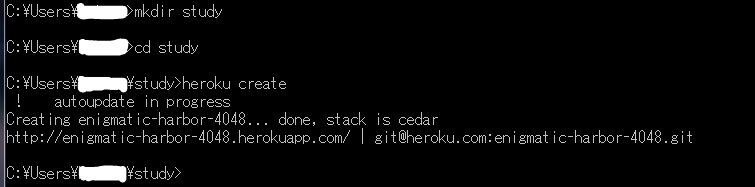
○適当なディレクトリを作って、その下にプロジェクトを作成する

なんか出来たっぽいが、操作がわからないので、また次回