ラベル Mac の投稿を表示しています。 すべての投稿を表示

2014年3月10日月曜日

[Mac]mavenをインストールする

このエントリーをはてなブックマークに追加 Clip to Evernote
Mac OS X(Mavericks)にmaven3.2.1をインストールしてみた。
Androidプロジェクト使うにはmavenは3.1以上が必要らしい。

参考
Mac OS X に maven3 (3.0.x) をインストールする手順

公式ホームページからmavenをダウンロードする

2014/03/10時点では、3.2.1が最新だったので、そのバージョンをダウンロード
Maven 3.2.1 (Binary tar.gz)を選んでダウンロードする

解凍したフォルダの移動

ダウンロードしたら、解凍してフォルダ毎/usr/local/の配下に移動する。
私の場合は、Downloadフォルダに置いてしまったのでそこからターミナルで移動させた。
cd
cd Downloads
mv apache-maven-3.2.1 /usr/local

環境変数の設定

環境変数の設定をする。~/.bash_profile を作ってない場合は、viで作ればOK
以下のパスを追加する

  • vim ~/.bash_profile

export M3_HOME=/usr/local/apache-maven-3.2.1
M3=$M3_HOME/bin
export PATH=$M3:$PATH
ファイルの編集が終わったら、環境変数を反映させる
source ~/.bash_profile

動作確認

これで手順は完了なので、動作確認
ターミナルでmvnコマンドを叩く
mvn --version
こんな感じになったら良いらしい
Maven home: /usr/local/apache-maven-3.2.1
Java version: 1.6.0_65, vendor: Apple Inc.
Java home: /System/Library/Java/JavaVirtualMachines/1.6.0.jdk/Contents/Home
Default locale: ja_JP, platform encoding: SJIS
OS name: "mac os x", version: "10.9.2", arch: "x86_64", family: "mac" 
ま、Windowsをあんまり変わらんですね。
cd 

2014年2月21日金曜日

[Mac][Ruby]bundleでEACCES: Permission deniedのエラーが出た

このエントリーをはてなブックマークに追加 Clip to Evernote
放置してたけど、いい加減良くないと思ったのでググってみた。

Errno::EACCES: Permission denied - /Library/Ruby/Gems/2.0.0/build_info/carrierwave-0.9.0.info
An error occurred while installing carrierwave (0.9.0), and Bundler cannot
continue.
Make sure that `gem install carrierwave -v '0.9.0'` succeeds before bundling.


出てますー出てますー
そこで!

ググったところ、Console Tools入れろってさ。
入れたはずなんだけどなぁ。。
Mavericksに上げたからなくなったのかしら。。

そしてググると!
なんとコマンドでインストールする方法が出てきた!

これは知らなかったぞ

xcode-select --install
使用許諾のウインドウが出て許可するだけで終わり。

ちなみに、コンソールツール入れてbundleしたら、今度は

bundle install --path vendor/bundle
しなさいと言われたので、言われた通りにやったらエラーも出なくなりました。
めでたしめでたし

2014年2月18日火曜日

[Mac][AWS]awsのコマンドラインツールをインストール

このエントリーをはてなブックマークに追加 Clip to Evernote
MavericksにAWSのコマンドラインツールをインストールした時のメモ。
大したことなかったけどw
公式サイト:http://docs.aws.amazon.com/cli/latest/userguide/cli-chap-getting-set-up.html#install-bundle-other-os


1.Pythonのインストール

MavericksだとPythonがデフォルトで入ってるよう
$ python --version
Python 2.7.5

公式サイトによると2.6以上であれば良いらしいので、とりあえずこのままにしておく。

2.pipのインストール

pip --help
でコマンド認識しなかったので、pipは入ってなかった。
Macの場合はeasy installを使うようだ。
ちなみに、easy installが入ってるかどうかは以下のコマンドで確認

easy_install --help
pipをインストール。MavericksになってからやたらとPermission denied頻発し過ぎてやだわー。
sudo easy_install pip


インストールが終わったら確認。
pip --help

3.AWS CLIインストール


以下のコマンドでCLIをインストール
sudo pip install awscli
で、確認。
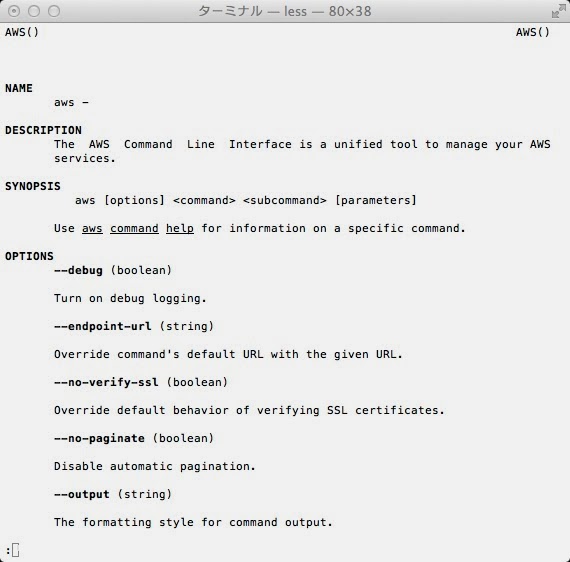
aws help
こんな感じの画面が表示されればOK。AWSのコンソールですな。


2013年10月18日金曜日

[Java][Mac]Macだとjavaのデフォルト文字コードがSJIS

このエントリーをはてなブックマークに追加 Clip to Evernote
Macでのjavaのコンパイル、実行はデフォルト文字コードがどうやらSJISらしい。。

解決策として、文字コードをUTF-8にして実行するには
javac -J-Dfile.encoding=utf-8 HelloWorld.java
java -Dfile.encoding=utf-8 HelloWorld
とすれば良いらしい

2013年4月10日水曜日

[Mac][Java]Java7にアップデートしてみた

このエントリーをはてなブックマークに追加 Clip to Evernote
MacにPlayFrameworkをインストールするのに、Javaのバージョンも上げてみようということで、Javaのアップデートについてまとめました。
結構ハマった。。

○環境

OSX10.7.5 Lion
Java6が標準で入ってました。

1.JDKのインストール

こちらのサイトを参考にさせて頂きました。
MacでJava7を使う。ー KRAKENBEAL RECORDS

OracleからJava7の最新バージョンをダウンロード
http://java.com/ja/download/mac_download.jsp?locale=ja
※2013/04/09時点では、Java7update17が最新でした。

2.OpenJDKをダウンロード

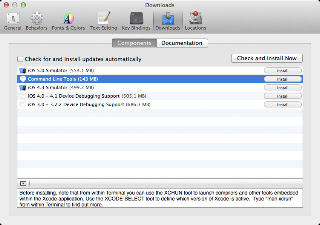
まずは、XcodeのCommandLineToolsが必要なので、XcodeのPreferencesのDownloadからCommandLineToolsをインストールします。

インストールが完了したら、ターミナルを起動して、以下のwikiを参考にしながらやってきます。
Building and Packaging OpenJDK7 for OSX

○XcodeのXcode-selectを有効にする(たぶん)

ターミナルで以下コマンドを叩く
$ sudo xcode-select -switch /Applications/Xcode.app/Contents/Developer

○Mercurialを入れる(なんかバージョン管理のなんからしい)

ターミナルで以下コマンドを叩く。
本家サイトからzipファイルをダウンロードし、展開したアプリをダブルクリックしてインストールするだけ。

○X11のシンボリックリンクを作成する(Lionのみ)

Mountain Lionは別のツール?だかを使うので、必要ないとか。
$ sudo ln -s /usr/X11/include/X11 /usr/include/X11

○いよいよOpenJDKのダウンロード

ディレクトリを作成して、そこにgitからcloneしてきます。

$ mkdir ~/openjdkathome
$ cd ~/openjdkathome
$ git clone https://github.com/hgomez/obuildfactory.git

○PATHの設定

PATHを設定します。
$ export PATH="/usr/bin:/bin:/usr/sbin:/sbin:$PATH"

○OpenJDKをビルドする

ビルドするのに結構かかります。自分の環境だと30分ぐらいかかってました。。謎。

$ cd ~/openjdkathome
$ XBUILD=true ./obuildfactory/openjdk7/macosx/standalone-job.sh

ビルドが終わったらこんな表示が出ればOK

>>>Finished making images @ Tue Apr  9 17:31:25 JST 2013 ...
########################################################################
##### Leaving jdk for target(s) sanity all docs images             #####
########################################################################
##### Build time 00:28:59 jdk for target(s) sanity all docs images #####
########################################################################
#-- Build times ----------
Target all_product_build
Start 2013-04-09 16:51:58
End   2013-04-09 17:31:26
00:02:55 corba
00:05:07 hotspot
00:00:39 jaxp
00:00:48 jaxws
00:28:59 jdk
00:00:59 langtools
00:39:28 TOTAL
-------------------------
openjdk version "1.7.0-u14-b19"
OpenJDK Runtime Environment (build 1.7.0-u14-b19-20130409)
OpenJDK 64-Bit Server VM (build 24.0-b38, mixed mode)
openjdk version "1.7.0-u14-b19"
OpenJDK Runtime Environment (build 1.7.0-u14-b19-20130409)
OpenJDK 64-Bit Server VM (build 24.0-b38, mixed mode)
 ついでに、以下のパスにjreとjdkのイメージ圧縮ファイルがあればOK。ログにも出力されますが。

$ ls -l OBF_DROP_DIR/openjdk7
total 354384
-rw-r--r--  1 *************************  staff  29025076  4  9 17:33 j2re-bundle-x86_64-u14-b19-20130409.tar.bz2
-rw-r--r--  1 *************************  staff  29040032  4  9 17:32 j2re-image-x86_64-u14-b19-20130409.tar.bz2
-rw-r--r--  1 *************************  staff  61666278  4  9 17:32 j2sdk-bundle-x86_64-u14-b19-20130409.tar.bz2
-rw-r--r--  1 *************************  staff  61704108  4  9 17:32 j2sdk-image-x86_64-u14-b19-20130409.tar.bz2

○Imageの圧縮ファイルを解凍する
4つあるうちのj2sdk-bundleから始まるファイル名のファイルを解凍します。
$ tar xvfj OBF_DROP_DIR/openjdk7/j2sdk-bundle-x86_64-u14-b19-20130409.tar.bz2

○JAVA_HOMEの設定

解凍が終わったら、JAVA_HOMEを設定します。
$ export JAVA_HOME=`pwd`/jdk1.7.0.jdk/Contents/Home 

○バージョンの確認

ようやくバージョンの確認!Java6から7に上がっていればOK!
$ java -version
openjdk version "1.7.0-u14-b19"
OpenJDK Runtime Environment (build 1.7.0-u14-b19-20130409)
OpenJDK 64-Bit Server VM (build 24.0-b38, mixed mode) 
■考察
 OpenJDKがGitHubに移動して、内容もだいぶ変わってるみたいだったので、結構手順が増えてました。
そもそもJavaPreferenceがいないし。。
Mac慣れしないと大変だーーー。

これでようやくPlayFrameworkの設定ができるぞ!!

2012年9月25日火曜日

[Rails][Mac]アプリケーションを作成する

このエントリーをはてなブックマークに追加 Clip to Evernote
今回はローカルで、アプリケーションを作成する手順のまとめです。
※rubyのインストール等は終わってる前提です。インストール手順などの詳細はこちらを参考にしてください。

まずはRailsのインストール

適当なディレクトリを作成します。
$ mkdir rails
で、作成したディレクトリに移動します。
$ cd rails
そこにrailsをインストールします。
$ gem install rails
以下のようにいろいろ必要なものをインストールしてくれます。

gem install rails
Fetching: i18n-0.6.1.gem (100%)
Fetching: activesupport-3.2.8.gem (100%)
Fetching: builder-3.0.3.gem (100%)
Fetching: activemodel-3.2.8.gem (100%)
Fetching: rack-1.4.1.gem (100%)
Fetching: rack-cache-1.2.gem (100%)
Fetching: rack-test-0.6.1.gem (100%)
Fetching: journey-1.0.4.gem (100%)
Fetching: hike-1.2.1.gem (100%)
Fetching: tilt-1.3.3.gem (100%)
Fetching: sprockets-2.1.3.gem (100%)
Fetching: erubis-2.7.0.gem (100%)
Fetching: actionpack-3.2.8.gem (100%)
Fetching: arel-3.0.2.gem (100%)
Fetching: tzinfo-0.3.33.gem (100%)
Fetching: activerecord-3.2.8.gem (100%)
Fetching: activeresource-3.2.8.gem (100%)
Fetching: polyglot-0.3.3.gem (100%)
Fetching: treetop-1.4.10.gem (100%)
Fetching: mail-2.4.4.gem (100%)
Fetching: actionmailer-3.2.8.gem (100%)
Fetching: rack-ssl-1.3.2.gem (100%)
Fetching: thor-0.16.0.gem (100%)
Fetching: json-1.7.5.gem (100%)
Building native extensions.  This could take a while...
Fetching: rdoc-3.12.gem (100%)
Depending on your version of ruby, you may need to install ruby rdoc/ri data:
<= 1.8.6 : unsupported
 = 1.8.7 : gem install rdoc-data; rdoc-data --install
 = 1.9.1 : gem install rdoc-data; rdoc-data --install
>= 1.9.2 : nothing to do! Yay!
Fetching: railties-3.2.8.gem (100%)
Fetching: rails-3.2.8.gem (100%)
Successfully installed i18n-0.6.1
Successfully installed activesupport-3.2.8
Successfully installed builder-3.0.3
Successfully installed activemodel-3.2.8
Successfully installed rack-1.4.1
Successfully installed rack-cache-1.2
Successfully installed rack-test-0.6.1
Successfully installed journey-1.0.4
Successfully installed hike-1.2.1
Successfully installed tilt-1.3.3
Successfully installed sprockets-2.1.3
Successfully installed erubis-2.7.0
Successfully installed actionpack-3.2.8
Successfully installed arel-3.0.2
Successfully installed tzinfo-0.3.33
Successfully installed activerecord-3.2.8
Successfully installed activeresource-3.2.8
Successfully installed polyglot-0.3.3
Successfully installed treetop-1.4.10
Successfully installed mail-2.4.4
Successfully installed actionmailer-3.2.8
Successfully installed rack-ssl-1.3.2
Successfully installed thor-0.16.0
Successfully installed json-1.7.5
Successfully installed rdoc-3.12
Successfully installed railties-3.2.8
Successfully installed rails-3.2.8
27 gems installed
Installing ri documentation for i18n-0.6.1...
Installing ri documentation for activesupport-3.2.8...
Installing ri documentation for builder-3.0.3...
Installing ri documentation for activemodel-3.2.8...
Installing ri documentation for rack-1.4.1...
Installing ri documentation for rack-cache-1.2...
Installing ri documentation for rack-test-0.6.1...
Installing ri documentation for journey-1.0.4...
Installing ri documentation for hike-1.2.1...
Installing ri documentation for tilt-1.3.3...
Installing ri documentation for sprockets-2.1.3...
Installing ri documentation for erubis-2.7.0...
Installing ri documentation for actionpack-3.2.8...
Installing ri documentation for arel-3.0.2...
Installing ri documentation for tzinfo-0.3.33...
Installing ri documentation for activerecord-3.2.8...
Installing ri documentation for activeresource-3.2.8...
Installing ri documentation for polyglot-0.3.3...
Installing ri documentation for treetop-1.4.10...
Installing ri documentation for mail-2.4.4...
Installing ri documentation for actionmailer-3.2.8...
Installing ri documentation for rack-ssl-1.3.2...
Installing ri documentation for thor-0.16.0...
Installing ri documentation for json-1.7.5...
Installing ri documentation for rdoc-3.12...
Installing ri documentation for railties-3.2.8...
Installing ri documentation for rails-3.2.8...
Installing RDoc documentation for i18n-0.6.1...
Installing RDoc documentation for activesupport-3.2.8...
Installing RDoc documentation for builder-3.0.3...
Installing RDoc documentation for activemodel-3.2.8...
Installing RDoc documentation for rack-1.4.1...
Installing RDoc documentation for rack-cache-1.2...
Installing RDoc documentation for rack-test-0.6.1...
Installing RDoc documentation for journey-1.0.4...
Installing RDoc documentation for hike-1.2.1...
Installing RDoc documentation for tilt-1.3.3...
Installing RDoc documentation for sprockets-2.1.3...
Installing RDoc documentation for erubis-2.7.0...
Installing RDoc documentation for actionpack-3.2.8...
Installing RDoc documentation for arel-3.0.2...
Installing RDoc documentation for tzinfo-0.3.33...
Installing RDoc documentation for activerecord-3.2.8...
Installing RDoc documentation for activeresource-3.2.8...
Installing RDoc documentation for polyglot-0.3.3...
Installing RDoc documentation for treetop-1.4.10...
Installing RDoc documentation for mail-2.4.4...
Installing RDoc documentation for actionmailer-3.2.8...
Installing RDoc documentation for rack-ssl-1.3.2...
Installing RDoc documentation for thor-0.16.0...
Installing RDoc documentation for json-1.7.5...
Installing RDoc documentation for rdoc-3.12...
Installing RDoc documentation for railties-3.2.8...
Installing RDoc documentation for rails-3.2.8...

これでインストールは完了。
※インストールするrailsのバージョンを指定したい場合は、
gem install rails --version "~> 3.2.1" --no-rdoc --no-ri
のコマンドを叩くと良いです。

アプリケーションを作成する

アプリケーションを作成します。
$ rails new study --skip-bundle
rails newコマンドで、『study』ディレクトリを作成して、Railsアプリケーションに必要なフォルダやファイルを作ってくれます。

      create
      create  README.rdoc
      create  Rakefile
      create  config.ru
      create  .gitignore
      create  Gemfile
      create  app
      create  app/assets/images/rails.png
      create  app/assets/javascripts/application.js
      create  app/assets/stylesheets/application.css
      create  app/controllers/application_controller.rb
      create  app/helpers/application_helper.rb
      create  app/mailers
      create  app/models
      create  app/views/layouts/application.html.erb
      create  app/mailers/.gitkeep
      create  app/models/.gitkeep
      create  config
      create  config/routes.rb
      create  config/application.rb
      create  config/environment.rb
      create  config/environments
      create  config/environments/development.rb
      create  config/environments/production.rb
      create  config/environments/test.rb
      create  config/initializers
      create  config/initializers/backtrace_silencers.rb
      create  config/initializers/inflections.rb
      create  config/initializers/mime_types.rb
      create  config/initializers/secret_token.rb
      create  config/initializers/session_store.rb
      create  config/initializers/wrap_parameters.rb
      create  config/locales
      create  config/locales/en.yml
      create  config/boot.rb
      create  config/database.yml
      create  db
      create  db/seeds.rb
      create  doc
      create  doc/README_FOR_APP
      create  lib
      create  lib/tasks
      create  lib/tasks/.gitkeep
      create  lib/assets
      create  lib/assets/.gitkeep
      create  log
      create  log/.gitkeep
      create  public
      create  public/404.html
      create  public/422.html
      create  public/500.html
      create  public/favicon.ico
      create  public/index.html
      create  public/robots.txt
      create  script
      create  script/rails
      create  test/fixtures
      create  test/fixtures/.gitkeep
      create  test/functional
      create  test/functional/.gitkeep
      create  test/integration
      create  test/integration/.gitkeep
      create  test/unit
      create  test/unit/.gitkeep
      create  test/performance/browsing_test.rb
      create  test/test_helper.rb
      create  tmp/cache
      create  tmp/cache/assets
      create  vendor/assets/javascripts
      create  vendor/assets/javascripts/.gitkeep
      create  vendor/assets/stylesheets
      create  vendor/assets/stylesheets/.gitkeep
      create  vendor/plugins
      create  vendor/plugins/.gitkeep
『--skip-bundle』オプションをつけているのは、『bundle install』の実行を省略するためです。オプションを付けないと、『bundle install』が自動実行されます。

次にBundlerでGemパッケージを追加します。
$ cd study
$ bundle install
Fetching gem metadata from https://rubygems.org/.........
Using rake (0.9.2.2)
Using i18n (0.6.1)
Using multi_json (1.3.6)
Using activesupport (3.2.8)
Using builder (3.0.3)
Using activemodel (3.2.8)
Using erubis (2.7.0)
Using journey (1.0.4)
Using rack (1.4.1)
Using rack-cache (1.2)
Using rack-test (0.6.1)
Using hike (1.2.1)
Using tilt (1.3.3)
Using sprockets (2.1.3)
Using actionpack (3.2.8)
Using mime-types (1.19)
Using polyglot (0.3.3)
Using treetop (1.4.10)
Using mail (2.4.4)
Using actionmailer (3.2.8)
Using arel (3.0.2)
Using tzinfo (0.3.33)
Using activerecord (3.2.8)
Using activeresource (3.2.8)
Using bundler (1.2.0)
Installing coffee-script-source (1.3.3)
Installing execjs (1.4.0)
Installing coffee-script (2.2.0)
Using rack-ssl (1.3.2)
Using json (1.7.5)
Using rdoc (3.12)
Using thor (0.16.0)
Using railties (3.2.8)
Installing coffee-rails (3.2.2)
Installing jquery-rails (2.1.2)
Using rails (3.2.8)
Installing sass (3.2.1)
Installing sass-rails (3.2.5)
Installing sqlite3 (1.3.6) with native extensions
Installing uglifier (1.3.0)
Your bundle is complete! Use `bundle show [gemname]` to see where a bundled gem is installed. 
これでインストール完了。
SQLite3とかいろいろ必要なパッケージがインストールされました。

アプリケーションを起動する

先ほど作ったアプリケーションのフォルダに移動して、サーバを起動します。
Rubyに付属されているWEBrickというウェブサーバが起動されます。
$ rails server
=> Booting WEBrick
=> Rails 3.2.8 application starting in development on http://0.0.0.0:3000
=> Call with -d to detach
=> Ctrl-C to shutdown server
[2012-09-24 07:52:41] INFO  WEBrick 1.3.1
[2012-09-24 07:52:41] INFO  ruby 1.9.3 (2012-04-20) [x86_64-darwin11.4.0]
[2012-09-24 07:52:41] INFO  WEBrick::HTTPServer#start: pid=57972 port=3000

Started GET "/assets/rails.png" for 127.0.0.1 at 2012-09-24 07:52:54 +0900
Connecting to database specified by database.yml
Served asset /rails.png - 200 OK (9ms) 
これで起動しました。
ブラウザを上げて、『http://localhost:3000』にアクセスしてみましょう。
以下のような画面が出ればOK
終了する場合は、『control』+『c』で終わります。

アプリケーションの構成を見てみる

Macでアプリケーションを作成すると、こんな感じ。

いろいろとフォルダができますが、各フォルダの役割は簡単に言うとこんな感じ。
app モデル、ビュー、コントローラのコードを置く
config ルーティングやデータベースなどの設定ファイルを置く
db マイグレーションスクリプトやシードデータを置く
doc 開発者向けのドキュメントを置く
lib 自作ライブラリやrakeファイルを置く
log ログが出力される
public アプリケーションを介さずに、静的ファイルを置く
script スクリプトファイルを置く
test テストケースを書いたテストファイルを置く
tmp キャッシュなどのテンポラリファイル
vender プラグインなどは配置する

appフォルダの下にもフォルダが分かれており、それぞれに役割があります。
appの下にはファイル名規約があるので、次のサイトを参考にしましょう。
(参考:Railsドキュメント Railsの基礎知識)

コントローラとアクションの作成

ようやくコーディングっぽいところに到達(笑)
Railsの初期画面だと味気ないので、コントローラを作成します。
コンソールに戻って、『rails generate コントローラ名 アクション名』コマンドを実行します。
generateは省略もできて、『rails g 〜』とも書けるようです。
まあ、ともかくコマンド実行しましょう。
$ rails g controller top index
      create  app/controllers/top_controller.rb
       route  get "top/index"
      invoke  erb
      create    app/views/top
      create    app/views/top/index.html.erb
      invoke  test_unit
      create    test/functional/top_controller_test.rb
      invoke  helper
      create    app/helpers/top_helper.rb
      invoke    test_unit
      create      test/unit/helpers/top_helper_test.rb
      invoke  assets
      invoke    coffee
      create      app/assets/javascripts/top.js.coffee
      invoke    scss
      create      app/assets/stylesheets/top.css.scss
TopControllerとindexアクションがこれで作成されました。
実際にファイルを見てみましょうー。
app/controllers/top_controller.rb
TopControllerクラスの中に、indexメソッドができてます。
これが、トップページを表示するアクションになります。

次に、ルーティングの設定をします。
config/route.rb を開いて、以下のように書き換えます。

書き換えたら、public/index.htmlファイルを削除します。
これを消さないと、また同じ画面が表示されることに!!

最後に、ローカルサーバを起動します。
rails server 
以下のように表示されればOK!!

ビューを作成する

次に、indexアクションに対応するテンプレートを編集します。
先ほどの画面を表示していたHTMLですね。
Railsのビューのためのテンプレートは、『アクション名』+『.html』+『.erb』というファイル名になります。(HTMLの場合は)
/app/view/top/index.html.erb を開いて、以下のように修正します。

ブラウザを再読み込みすると、表示が変わってますね。

変数を表示する

ベタ書きだとつまらんので、変数を使ってみます。
/app/controller/top_controller.rb
@messageを定義して、文字を代入します。
テンプレートの方もmessageを読み込むように修正します。変数をテンプレートで読み込む場合は、<%=  %>で変数を囲むんですな。
ブラウザをリロードするとこんな感じ。
以上、アプリケーション作成入門でした!

2012年9月17日月曜日

[Mac][Heroku]MacでHeroku環境構築

このエントリーをはてなブックマークに追加 Clip to Evernote
前回のMacでRuby環境構築でRubyの環境構築までできたので、
今回はHerokuを使ってみようの会ですw

今回の参考先もmacを買って、今すぐherokuでruby1.9.3 + rails3.2しよう!ですww
ありがとうございますm(__)m

Herokuの登録は
macを買って、今すぐherokuでruby1.9.3 + rails3.2しよう!
の『herokuアカウントを作成』から読んでね。

アカウントが作成出来たら、参考先をそのまま続けてやってきましょうー。


ssh公開鍵を作成する


以下コマンドを打って、Enterを押すと出来上がり。
$ ssh-keygen -b 2048
Generating public/private rsa key pair.
Enter file in which to save the key (/Users/xxxx/.ssh/id_rsa):   ←Enter押す
Created directory '/Users/xxxx/.ssh'.
Enter passphrase (empty for no passphrase):    ←入力せずにEnter押す
Enter same passphrase again:    ←入力せずEnter押す
Your identification has been saved in /Users/xxxx/.ssh/id_rsa.
Your public key has been saved in /Users/xxxx/.ssh/id_rsa.pub.
fingerprintとか表示されるので、眺めて終了。
作った公開鍵を登録
heroku keys:add

rvm gemsetを作成する

rvm gemsetってなんじゃらホイと思ってぐぐってみました。
RVM gemset とは?によると、rubyのバージョンと使用用途によってgemの組み合わせやバージョンを管理できるようになる仕組みのようです。
開発環境によって、組み合わせが変わったりできるとか。
次のサイトで、賢い使い方がわかりやすく載ってたので、使う場合は参考にすると良いかと。(参考サイト:rvm のgemsetをおさらい(Mac でRuby))
とりあえず、heroku用のgemsetを作って見ましょうー。
以下のコマンドでOK。
rvm --create 1.9.3-p194@heroku-sample
 gemでherokuをインストールもしちゃいます。

$ gem install heroku --no-ri --no-rdoc
Fetching: excon-0.16.2.gem (100%)
Fetching: heroku-api-0.3.5.gem (100%)
Fetching: netrc-0.7.7.gem (100%)
Fetching: mime-types-1.19.gem (100%)
Fetching: rest-client-1.6.7.gem (100%)
Fetching: addressable-2.3.2.gem (100%)
Fetching: launchy-2.1.2.gem (100%)
Fetching: rubyzip-0.9.9.gem (100%)
Fetching: heroku-2.31.2.gem (100%)
 !    Heroku recommends using the Heroku Toolbelt to install the CLI.
 !    Download it from: https://toolbelt.heroku.com
Successfully installed excon-0.16.2
Successfully installed heroku-api-0.3.5
Successfully installed netrc-0.7.7
Successfully installed mime-types-1.19
Successfully installed rest-client-1.6.7
Successfully installed addressable-2.3.2
Successfully installed launchy-2.1.2
Successfully installed rubyzip-0.9.9
Successfully installed heroku-2.31.2
9 gems installed

Herokuにログインする

 herokuにログインします。
heroku login

herokuアカウントのメアドとパスワードを入力して
Authentication successful. って言われたらOK。

rails3.2.2をインストール

railsをインストールします。
2012/09/17時点で、railsの最新が3.2.8だったので、それを入れてみます。
gem install rails --version 3.2.8 --no-ri --no-rdoc
こんなかんじでインストールされて完了。

アプリを作成する

railsアプリをまず作ります。
rails new heroku-sample
mysqlとか使いたかったら、-d mysqlオプションとか入れるといいらしいです。
が、ここではデフォルトでいきますw
次に、サンプルアプリの中のディレクトリに移動します。
cd heroku-sample
gitを初期化します。
gitの使い方は、Git入門で。
次に、最低限のgemを記述します。(といってもコンソールでコマンド叩くだけ)
Gemfileの中を見てみましょう。
vi Gemfile
開発では、sqlite3で、本番だとpostgreSQLだったりするんですな。ふむふむ。

herokuにアプリを作成する

以下コマンドを実行
herokuにdeployする
どうやらうまくいったみたい。
作成したアプリを見てみましょう。
以下、コマンドを打つと、safariが起動します。
heroku open
ようやく完了!

scaffoldでアプリを作る

まずは、デフォルト表示されるindex.htmlを消します。
scaffoldでブックマークアプリを作ります。
migrationするので、一旦メンテナンスモードにします。
migrationとは、Rubyスクリプトによって、テーブルの作成やカラムの構成変更を行う機能のこと。
詳しくは、次のサイトを参考にしてください。
(参考サイト:Ruby on Rails : migration 機能でデータベーススキーマを変更する)
それでは、メンテナンスモードに切り替えます。メンテナンスモードなので、エラーが表示されなくなります。
heroku maintenance:on
herokuにdeployします。
git push heroku master
heroku側もmigrateします。
heroku run rake db:migrate
メンテナンスモードを解除します。
heroku maintenance:off
herokuを開いて確認
heroku open
こんな画面が開いたらOK
herokuでアプリ公開まで出来ました!

2012年9月13日木曜日

[Mac][Ruby]MacでRuby環境構築

このエントリーをはてなブックマークに追加 Clip to Evernote
Windowsでの構築に挫折した(笑)ので、Macでの環境構築にトライ\(^o^)/

参考:
macを買って、今すぐherokuでruby1.9.3 + rails3.2しよう!

item2を入れる

どうやらターミナルらしいです。おすすめされたので入れてみます。
以下URLにアクセス
http://code.google.com/p/iterm2/
ダウンロードタブを選択します。
 currentって書いてる方をダウンロード
zip展開したら終わり

command line tools for xcodeを入れる または Xcodeを入れる

XcodeからCommand Line Tools for Xcodeに切り替えたらHDD使用容量が7GB減ったを参考にがしがし入れます。
っていうか、Xcode入ってるんだけどねw
Xcodeのインストールはこちらを参考にどうぞ。

homebrewを入れる

参考サイトのコマンドを叩いたら、404エラーと言われたので、本家で確認。
本家サイト:homebrew
先ほど入れたitem2を立ちあげて、以下のコマンドを叩きましょう。
/usr/bin/ruby -e "$(/usr/bin/curl -fsSL https://raw.github.com/mxcl/homebrew/go)"
こんな感じ。
途中で、EnterKeyを押せーと行ってくるので、Enterを押しましょう。
homebrewが何者かというと、MacのUNIXツールをインストールするためのパッケージ管理システムだそうです。便利くんってことですね。へー。
詳しくはこちらを参照に。

zshを入れる

好みって言われても使ったことないので、とりま入れるww
bashの拡張ならまだ書ける気がする。。
item2で以下のコマンドを実行する。
brewhome install zsh
次にこのコマンドを実行
curl https://raw.github.com/gist/1970184/d7adf527117edd583de7b55141f8d7377a3b6cf6/.zshrc > ~/.zshrc

中身を見る。

設定を反映するため、以下のコマンド実行
source ~/.zshrc
シェルを変えるため、以下のコマンドも実行する

sudo sh -c "echo /usr/local/bin/zsh >> /etc/shells"
chsh -s /usr/local/bin/zsh

gitを入れる

gitをインストール。以下のコマンド実行

config設定をする。gitのアカウントを持っていたら、その情報と連携させた方がいいんだろうな。。
git config --global user.name "your name"
git config --global user.email "youraddress@example.com"

automakeを入れる

簡単な記述でmakeをしてくれるやつらしい。詳しくはこちら
brewhome install automake
実行結果はこんな感じ

rvmを入れる

複数のRubyを管理するツール。
bash -s stable < <(curl -s https://raw.github.com/wayneeseguin/rvm/master/binscripts/rvm-installer)
パスを通すようにzshrcのファイルを開く
vim ~/.zshrc
開いたら、以下の記述を追記する。

# rvm
[[ -s "$HOME/.rvm/scripts/rvm" ]] && . "$HOME/.rvm/scripts/rvm"

ruby1.9.3を入れる

以下のコマンドを実行する。
rvm install 1.9.3 --with-gcc=clang
するとこんな感じで怒られたorz
You requested building with 'clang' but it is not in your path.
どうやら、Xcodeの中からgccがなくなったのが原因っぽい。(参考:rvmによるrubyのアップデートでハマる)
Xcodeからインストールできるみたいなので、commandLineをインストールする。
参考:Mac OS X Lionにしたらgccがなくてnode.jsがコンパイルできなくなった件
インストールが終わったら、gccが入ったことを確認
gcc -v
Using built-in specs.
Target: i686-apple-darwin11
Configured with: /private/var/tmp/llvmgcc42/llvmgcc42-2336.11~28/src/configure --disable-checking --enable-werror --prefix=/Applications/Xcode.app/Contents/Developer/usr/llvm-gcc-4.2 --mandir=/share/man --enable-languages=c,objc,c++,obj-c++ --program-prefix=llvm- --program-transform-name=/^[cg][^.-]*$/s/$/-4.2/ --with-slibdir=/usr/lib --build=i686-apple-darwin11 --enable-llvm=/private/var/tmp/llvmgcc42/llvmgcc42-2336.11~28/dst-llvmCore/Developer/usr/local --program-prefix=i686-apple-darwin11- --host=x86_64-apple-darwin11 --target=i686-apple-darwin11 --with-gxx-include-dir=/usr/include/c++/4.2.1
Thread model: posix
gcc version 4.2.1 (Based on Apple Inc. build 5658) (LLVM build 2336.11.00)
こんなん出てればOK
ようやく戻って、もう一度Rubyをインストール

rvm install 1.9.3 --with-gcc=clang
Rubyのバージョンを指定します。
rvm use 1.9.3 
Rubyのバージョンを確認
ruby -v
ruby 1.9.3p194 (2012-04-20 revision 35410) [x86_64-darwin11.4.0]

次はHerokuの環境構築しまーす。
今日はここまで。

2012年7月30日月曜日

[Rails][Ruby]初心者のためのRuby on Railsまとめ

このエントリーをはてなブックマークに追加 Clip to Evernote
Ruby超初心者がRailsを入れて勉強ー。
随時更新予定。

参考図書


■インストール編
[Rails][Linux]Railsをインストールする
【Windows編】Railsをインストール ※準備中
【Mac編】Railsをインストール ※準備中

■いろいろ準備編
[Linux]Railsアプリケーションを作成する
[Mac]アプリケーションを作成する

■入門編
[Linux]ちょっぱやでブログサイトを作る


■サーバ編
[Rails][Linux]Apache+Passengerを入れる

[Xcode]Xcodeをインストールしてみる。

このエントリーをはてなブックマークに追加 Clip to Evernote
RubyのアプデにXcodeが必要だというので、必要に迫られダウンロード。。
そのうちアプリも作りだそう。

※インストールは2012/09/12時点の情報です。

参考サイト
絶対に挫折しないiPhoneアプリ開発入門Part.1 ~Xcode4.2でひよしまるを作ろう~ http://d.hatena.ne.jp/kazukingband/20111123

まずはここからダウンロード
https://developer.apple.com/xcode/
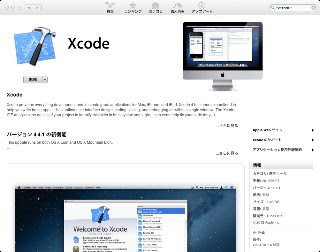
App Storeからのダウンロードを選択したので、この画面が表示。
※App Storeのアップデートがあると、ダウンロードボタンを押してもエラーになるので、ソフトウェア・アップデートをかける必要がある

ダウンロードにはものすごーく時間がかかるので、根気よく待ちましょう。

で、ようやくダウンロードが終わってインストール
利用規約を読んで(英語だけどw)、agreeをポチ

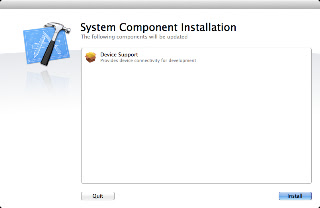
ついでにインストールするものが表示されているっぽいので、おとなしくinstallボタンをポチ

正常終了画面が出たら完了。
Start1Using Xcodeボタンを押すと、こんな画面が表示される。

おおお。
これで完了!!
お疲れ様でした。