ラベル xcode の投稿を表示しています。 すべての投稿を表示

2013年4月10日水曜日

[Mac][Java]Java7にアップデートしてみた

このエントリーをはてなブックマークに追加 Clip to Evernote
MacにPlayFrameworkをインストールするのに、Javaのバージョンも上げてみようということで、Javaのアップデートについてまとめました。
結構ハマった。。

○環境

OSX10.7.5 Lion
Java6が標準で入ってました。

1.JDKのインストール

こちらのサイトを参考にさせて頂きました。
MacでJava7を使う。ー KRAKENBEAL RECORDS

OracleからJava7の最新バージョンをダウンロード
http://java.com/ja/download/mac_download.jsp?locale=ja
※2013/04/09時点では、Java7update17が最新でした。

2.OpenJDKをダウンロード

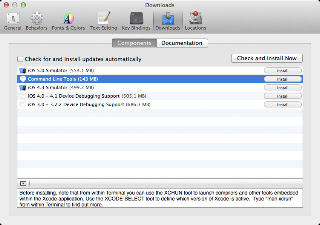
まずは、XcodeのCommandLineToolsが必要なので、XcodeのPreferencesのDownloadからCommandLineToolsをインストールします。

インストールが完了したら、ターミナルを起動して、以下のwikiを参考にしながらやってきます。
Building and Packaging OpenJDK7 for OSX

○XcodeのXcode-selectを有効にする(たぶん)

ターミナルで以下コマンドを叩く
$ sudo xcode-select -switch /Applications/Xcode.app/Contents/Developer

○Mercurialを入れる(なんかバージョン管理のなんからしい)

ターミナルで以下コマンドを叩く。
本家サイトからzipファイルをダウンロードし、展開したアプリをダブルクリックしてインストールするだけ。

○X11のシンボリックリンクを作成する(Lionのみ)

Mountain Lionは別のツール?だかを使うので、必要ないとか。
$ sudo ln -s /usr/X11/include/X11 /usr/include/X11

○いよいよOpenJDKのダウンロード

ディレクトリを作成して、そこにgitからcloneしてきます。

$ mkdir ~/openjdkathome
$ cd ~/openjdkathome
$ git clone https://github.com/hgomez/obuildfactory.git

○PATHの設定

PATHを設定します。
$ export PATH="/usr/bin:/bin:/usr/sbin:/sbin:$PATH"

○OpenJDKをビルドする

ビルドするのに結構かかります。自分の環境だと30分ぐらいかかってました。。謎。

$ cd ~/openjdkathome
$ XBUILD=true ./obuildfactory/openjdk7/macosx/standalone-job.sh

ビルドが終わったらこんな表示が出ればOK

>>>Finished making images @ Tue Apr  9 17:31:25 JST 2013 ...
########################################################################
##### Leaving jdk for target(s) sanity all docs images             #####
########################################################################
##### Build time 00:28:59 jdk for target(s) sanity all docs images #####
########################################################################
#-- Build times ----------
Target all_product_build
Start 2013-04-09 16:51:58
End   2013-04-09 17:31:26
00:02:55 corba
00:05:07 hotspot
00:00:39 jaxp
00:00:48 jaxws
00:28:59 jdk
00:00:59 langtools
00:39:28 TOTAL
-------------------------
openjdk version "1.7.0-u14-b19"
OpenJDK Runtime Environment (build 1.7.0-u14-b19-20130409)
OpenJDK 64-Bit Server VM (build 24.0-b38, mixed mode)
openjdk version "1.7.0-u14-b19"
OpenJDK Runtime Environment (build 1.7.0-u14-b19-20130409)
OpenJDK 64-Bit Server VM (build 24.0-b38, mixed mode)
 ついでに、以下のパスにjreとjdkのイメージ圧縮ファイルがあればOK。ログにも出力されますが。

$ ls -l OBF_DROP_DIR/openjdk7
total 354384
-rw-r--r--  1 *************************  staff  29025076  4  9 17:33 j2re-bundle-x86_64-u14-b19-20130409.tar.bz2
-rw-r--r--  1 *************************  staff  29040032  4  9 17:32 j2re-image-x86_64-u14-b19-20130409.tar.bz2
-rw-r--r--  1 *************************  staff  61666278  4  9 17:32 j2sdk-bundle-x86_64-u14-b19-20130409.tar.bz2
-rw-r--r--  1 *************************  staff  61704108  4  9 17:32 j2sdk-image-x86_64-u14-b19-20130409.tar.bz2

○Imageの圧縮ファイルを解凍する
4つあるうちのj2sdk-bundleから始まるファイル名のファイルを解凍します。
$ tar xvfj OBF_DROP_DIR/openjdk7/j2sdk-bundle-x86_64-u14-b19-20130409.tar.bz2

○JAVA_HOMEの設定

解凍が終わったら、JAVA_HOMEを設定します。
$ export JAVA_HOME=`pwd`/jdk1.7.0.jdk/Contents/Home 

○バージョンの確認

ようやくバージョンの確認!Java6から7に上がっていればOK!
$ java -version
openjdk version "1.7.0-u14-b19"
OpenJDK Runtime Environment (build 1.7.0-u14-b19-20130409)
OpenJDK 64-Bit Server VM (build 24.0-b38, mixed mode) 
■考察
 OpenJDKがGitHubに移動して、内容もだいぶ変わってるみたいだったので、結構手順が増えてました。
そもそもJavaPreferenceがいないし。。
Mac慣れしないと大変だーーー。

これでようやくPlayFrameworkの設定ができるぞ!!

2012年10月6日土曜日

[Xcode]プロジェクトを作成する

このエントリーをはてなブックマークに追加 Clip to Evernote
今回は、Xcodeでプロジェクトを作成するまでをまとめます。

Xcodeのバージョンは、2012/10/06時点で、4.4.1を使用しています。
以下のサイトを参考にさせていただきました(^^♪
絶対に挫折しないiPhoneアプリ開発入門

それでは、Xcodeを起動します。
『Create a new Xcode project』をぽちっと選択します。


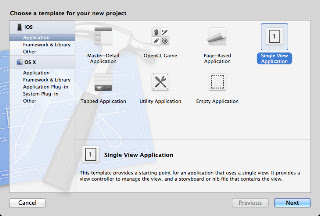
次の画面が表示されるので、今回は、『Single View Application』を選択し、右下の『next』を押します。

次の画面では、プロジェクトの情報を入れます。
『Product Name』は、てきとー。ここでは、勉強用なので、studyとしました。


『Organization Name』は、組織名を入力。
そんなものはない(笑)ので、ここでもstudyとしました。
『Company Identifier』は、ちょっと大事らしく、App Storeにアプリを申請するときに使用するらしいです。
ドメインを持っている場合は、ドメインの反対から記述するのが通例みたいですね。
『com.xxxxxx.xxxxxx』みたいな感じです。
申請する場合には、サポートサイトが必要らしいので、そこのドメインをひっくり返すとよいかと。

『Devices』には、今回はiPhoneアプリを作る予定なので、iPhoneを選択します。
チェックボックスはそのままで、『next』を押します。

nextを押すと、プロジェクトを保存する場所を聞かれるので、適当なところに保存します。
今回は、デスクトップに保存しました。

プロジェクトが開きました!!

なんかいろいろ揃ってますねー。
次回は、作りながらまとめていきます。


2012年9月13日木曜日

[Mac][Ruby]MacでRuby環境構築

このエントリーをはてなブックマークに追加 Clip to Evernote
Windowsでの構築に挫折した(笑)ので、Macでの環境構築にトライ\(^o^)/

参考:
macを買って、今すぐherokuでruby1.9.3 + rails3.2しよう!

item2を入れる

どうやらターミナルらしいです。おすすめされたので入れてみます。
以下URLにアクセス
http://code.google.com/p/iterm2/
ダウンロードタブを選択します。
 currentって書いてる方をダウンロード
zip展開したら終わり

command line tools for xcodeを入れる または Xcodeを入れる

XcodeからCommand Line Tools for Xcodeに切り替えたらHDD使用容量が7GB減ったを参考にがしがし入れます。
っていうか、Xcode入ってるんだけどねw
Xcodeのインストールはこちらを参考にどうぞ。

homebrewを入れる

参考サイトのコマンドを叩いたら、404エラーと言われたので、本家で確認。
本家サイト:homebrew
先ほど入れたitem2を立ちあげて、以下のコマンドを叩きましょう。
/usr/bin/ruby -e "$(/usr/bin/curl -fsSL https://raw.github.com/mxcl/homebrew/go)"
こんな感じ。
途中で、EnterKeyを押せーと行ってくるので、Enterを押しましょう。
homebrewが何者かというと、MacのUNIXツールをインストールするためのパッケージ管理システムだそうです。便利くんってことですね。へー。
詳しくはこちらを参照に。

zshを入れる

好みって言われても使ったことないので、とりま入れるww
bashの拡張ならまだ書ける気がする。。
item2で以下のコマンドを実行する。
brewhome install zsh
次にこのコマンドを実行
curl https://raw.github.com/gist/1970184/d7adf527117edd583de7b55141f8d7377a3b6cf6/.zshrc > ~/.zshrc

中身を見る。

設定を反映するため、以下のコマンド実行
source ~/.zshrc
シェルを変えるため、以下のコマンドも実行する

sudo sh -c "echo /usr/local/bin/zsh >> /etc/shells"
chsh -s /usr/local/bin/zsh

gitを入れる

gitをインストール。以下のコマンド実行

config設定をする。gitのアカウントを持っていたら、その情報と連携させた方がいいんだろうな。。
git config --global user.name "your name"
git config --global user.email "youraddress@example.com"

automakeを入れる

簡単な記述でmakeをしてくれるやつらしい。詳しくはこちら
brewhome install automake
実行結果はこんな感じ

rvmを入れる

複数のRubyを管理するツール。
bash -s stable < <(curl -s https://raw.github.com/wayneeseguin/rvm/master/binscripts/rvm-installer)
パスを通すようにzshrcのファイルを開く
vim ~/.zshrc
開いたら、以下の記述を追記する。

# rvm
[[ -s "$HOME/.rvm/scripts/rvm" ]] && . "$HOME/.rvm/scripts/rvm"

ruby1.9.3を入れる

以下のコマンドを実行する。
rvm install 1.9.3 --with-gcc=clang
するとこんな感じで怒られたorz
You requested building with 'clang' but it is not in your path.
どうやら、Xcodeの中からgccがなくなったのが原因っぽい。(参考:rvmによるrubyのアップデートでハマる)
Xcodeからインストールできるみたいなので、commandLineをインストールする。
参考:Mac OS X Lionにしたらgccがなくてnode.jsがコンパイルできなくなった件
インストールが終わったら、gccが入ったことを確認
gcc -v
Using built-in specs.
Target: i686-apple-darwin11
Configured with: /private/var/tmp/llvmgcc42/llvmgcc42-2336.11~28/src/configure --disable-checking --enable-werror --prefix=/Applications/Xcode.app/Contents/Developer/usr/llvm-gcc-4.2 --mandir=/share/man --enable-languages=c,objc,c++,obj-c++ --program-prefix=llvm- --program-transform-name=/^[cg][^.-]*$/s/$/-4.2/ --with-slibdir=/usr/lib --build=i686-apple-darwin11 --enable-llvm=/private/var/tmp/llvmgcc42/llvmgcc42-2336.11~28/dst-llvmCore/Developer/usr/local --program-prefix=i686-apple-darwin11- --host=x86_64-apple-darwin11 --target=i686-apple-darwin11 --with-gxx-include-dir=/usr/include/c++/4.2.1
Thread model: posix
gcc version 4.2.1 (Based on Apple Inc. build 5658) (LLVM build 2336.11.00)
こんなん出てればOK
ようやく戻って、もう一度Rubyをインストール

rvm install 1.9.3 --with-gcc=clang
Rubyのバージョンを指定します。
rvm use 1.9.3 
Rubyのバージョンを確認
ruby -v
ruby 1.9.3p194 (2012-04-20 revision 35410) [x86_64-darwin11.4.0]

次はHerokuの環境構築しまーす。
今日はここまで。

2012年7月30日月曜日

[Xcode]Xcodeをインストールしてみる。

このエントリーをはてなブックマークに追加 Clip to Evernote
RubyのアプデにXcodeが必要だというので、必要に迫られダウンロード。。
そのうちアプリも作りだそう。

※インストールは2012/09/12時点の情報です。

参考サイト
絶対に挫折しないiPhoneアプリ開発入門Part.1 ~Xcode4.2でひよしまるを作ろう~ http://d.hatena.ne.jp/kazukingband/20111123

まずはここからダウンロード
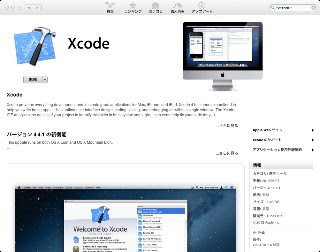
https://developer.apple.com/xcode/
App Storeからのダウンロードを選択したので、この画面が表示。
※App Storeのアップデートがあると、ダウンロードボタンを押してもエラーになるので、ソフトウェア・アップデートをかける必要がある

ダウンロードにはものすごーく時間がかかるので、根気よく待ちましょう。

で、ようやくダウンロードが終わってインストール
利用規約を読んで(英語だけどw)、agreeをポチ

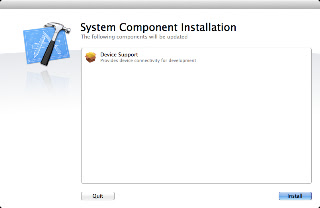
ついでにインストールするものが表示されているっぽいので、おとなしくinstallボタンをポチ

正常終了画面が出たら完了。
Start1Using Xcodeボタンを押すと、こんな画面が表示される。

おおお。
これで完了!!
お疲れ様でした。