ラベル git の投稿を表示しています。 すべての投稿を表示

2013年4月4日木曜日

[git][bitbucket]既存のプロジェクトをbitbucketに登録するまで

このエントリーをはてなブックマークに追加 Clip to Evernote
忘備録としてー
bitbucketにアカウントは作ってあることが前提です。

1.まずは、レポジトリを作成する

レポジトリメニューから、『レポジトリの作成』を選択します。
プロジェクト名、説明を適当に入れつつ、レポジトリの作成ボタンをクリックします。

2.ローカルリポジトリのプロジェクトを追加します。

と言うか、ほぼ書いてある通りです。
親切ですねw
ここでは、既存のコードからインポートしますを選択します。
するとコマンドを教えてくれるので、その通りに叩きます。

cd プロジェクトのあるフォルダ

git remote add origin ssh://git@bitbucket.org/ユーザ名/プロジェクト名.git
git push -u origin --all

3.READMEファイルを作成してpushする

プロジェクトの説明用にREADME.mdファイルを作らないとあかんということらしいので、
すでにあったREADMEファイルをコピーして拡張子変えてコミットしました。

git add .
git commit -m "add README.md"
git push origin master

これで完了です。
GitHubとそんなに変わらないですね。


2013年2月6日水曜日

[git][Heroku]Herokuのpush先を変更する

このエントリーをはてなブックマークに追加 Clip to Evernote
Herokuで自動生成されたアプリケーション名が気に食わなかったwので、
Heroku側でアプリケーション名を変更出来なくなった。。。

というわけで、remoteのgitのURLを変更する方法をググってやってみたので、
その時のメモ。

以下、参考にさせていただきました。ありがとうございます。m(__)m
gitのリモートリポジトリoriginのURLを変更する - kanonjiの日記


■現在リモート接続しているURLを確認する

$ git remote -v
これのherokuのURLを変更します。

■Herokuの接続先URLを変更する

コマンドはこんな感じ
$ git remote set-url heroku git@heroku.com:play-study.git
ちなみに、originの接続先を変更する時は、『heroku』の部分をoriginに変更すればOK

■確認

git remote -v でもう一度確認。

無事push出来るようになりました。

[GitHub]GitHubにローカルリポジトリをコミットする

このエントリーをはてなブックマークに追加 Clip to Evernote
GitHubを使ったことなかったので、勉強用のコードをコミットしてみようと思います。
そして、コマンドをいつも忘れるので、メモ。。
※2013/02/06時点の画面です。

0.前準備

GitHubのアカウントを作成する

1.GitHubに登録するsshの鍵を作成する

Heroku用に作ったので、ここでは割愛。
詳しくはここを参照してください。

2.GitHubにsshの鍵を登録する

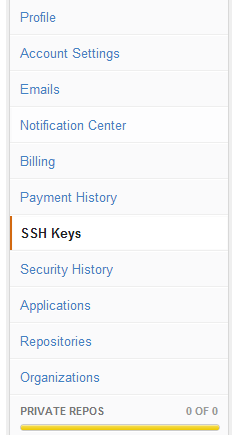
自分のアカウントメニューに行って、『SSH Key』を選択
開いたら、『Add SSH Key』ボタンを押す
ローカルに作成した『id_rsa.pub』をテキストエディタで開いてコピーし、keyに貼り付けます。
※keyは、デフォルトのWindowsの場合、『C:\Users\ユーザー名\.ssh』のところに作成されます。
貼り付けたら、『Add Key』を押して終わり

3.リポジトリをGitHubに登録する

右上の『Create a new repo』を押して、好きなレポジトリ名を入力。『Create Repository』をクリックして完了。

4.ローカルのgitリポジトリを、GitHubと紐付ける

レポジトリ作成したら、コマンド全部載せててくれました。。親切(´;ω;`)ブワッ
ここでは、既存のローカルリポジトリの紐付けなので、下の方のコマンドを実行します。
既存のローカルリポジトリのディレクトリに移動してから、以下のコマンドを実行。
git remote add origin git@github.com:GitHubのユーザ名/test.git
git push -u origin master 
ssh-keyのパスフレーズの入力を求められるので、作成した時のパスフレーズを入力します。
これで終わり。

GitHubの画面に行って確認してみると


無事出来てました!!

2013年1月10日木曜日

[Windows]mysysgitで公開鍵を作成する

このエントリーをはてなブックマークに追加 Clip to Evernote
Herokuを使うのに公開鍵が必要だということで、いろいろググってmysysgitで公開鍵を作りました。

1.まずはmysysGitをインストールする


ここのページからexeをダウンロードする。
2013/01/10時点では、Git-1.8.0-preview20121022.exeが最新版でした。
http://code.google.com/p/msysgit/downloads/list

インストール方法は、以下のサイトを参考にさせていただきました。
Windowsにmsysgitをインストールしてgithubを利用する方法 -karakaram-blog

2.Git Bashを起動する


3.公開鍵を作成する


以下のコマンドで作成。メアドはHerokuで登録しているメアドです。
ssh-keygen -t rsa -C "Email-adress@mail.com"
このコマンドを叩くと、keyのファイル名とパスフレーズの入力が求められます。
※ちなみに、入力しているメアドは仮想のものです。
ファイル名は新規の場合は入力しなくても、デフォルトで『id_rsa』『id_rsa.pub』というファイルが生成されますが、再度生成する場合は名前を付けた方がよいかと。
パススレーズはなんでもOKです。
パスフレーズは再度入力を求められるので、もう一度同じものを入力。

これで生成されました。

その他

ここではコマンドで作成しましたが、GUIで生成する方法もあります。
(ホントはGUIで作りたかったけど、GUIの起動方法がわからなかったのでw→あとで検索したら出来ましたww)
Git GUIで公開鍵(public key)を生成する方法 -ID-Blogger

次はHerokuに公開鍵を登録してデプロイする方法ですー


2012年9月13日木曜日

[Mac][Ruby]MacでRuby環境構築

このエントリーをはてなブックマークに追加 Clip to Evernote
Windowsでの構築に挫折した(笑)ので、Macでの環境構築にトライ\(^o^)/

参考:
macを買って、今すぐherokuでruby1.9.3 + rails3.2しよう!

item2を入れる

どうやらターミナルらしいです。おすすめされたので入れてみます。
以下URLにアクセス
http://code.google.com/p/iterm2/
ダウンロードタブを選択します。
 currentって書いてる方をダウンロード
zip展開したら終わり

command line tools for xcodeを入れる または Xcodeを入れる

XcodeからCommand Line Tools for Xcodeに切り替えたらHDD使用容量が7GB減ったを参考にがしがし入れます。
っていうか、Xcode入ってるんだけどねw
Xcodeのインストールはこちらを参考にどうぞ。

homebrewを入れる

参考サイトのコマンドを叩いたら、404エラーと言われたので、本家で確認。
本家サイト:homebrew
先ほど入れたitem2を立ちあげて、以下のコマンドを叩きましょう。
/usr/bin/ruby -e "$(/usr/bin/curl -fsSL https://raw.github.com/mxcl/homebrew/go)"
こんな感じ。
途中で、EnterKeyを押せーと行ってくるので、Enterを押しましょう。
homebrewが何者かというと、MacのUNIXツールをインストールするためのパッケージ管理システムだそうです。便利くんってことですね。へー。
詳しくはこちらを参照に。

zshを入れる

好みって言われても使ったことないので、とりま入れるww
bashの拡張ならまだ書ける気がする。。
item2で以下のコマンドを実行する。
brewhome install zsh
次にこのコマンドを実行
curl https://raw.github.com/gist/1970184/d7adf527117edd583de7b55141f8d7377a3b6cf6/.zshrc > ~/.zshrc

中身を見る。

設定を反映するため、以下のコマンド実行
source ~/.zshrc
シェルを変えるため、以下のコマンドも実行する

sudo sh -c "echo /usr/local/bin/zsh >> /etc/shells"
chsh -s /usr/local/bin/zsh

gitを入れる

gitをインストール。以下のコマンド実行

config設定をする。gitのアカウントを持っていたら、その情報と連携させた方がいいんだろうな。。
git config --global user.name "your name"
git config --global user.email "youraddress@example.com"

automakeを入れる

簡単な記述でmakeをしてくれるやつらしい。詳しくはこちら
brewhome install automake
実行結果はこんな感じ

rvmを入れる

複数のRubyを管理するツール。
bash -s stable < <(curl -s https://raw.github.com/wayneeseguin/rvm/master/binscripts/rvm-installer)
パスを通すようにzshrcのファイルを開く
vim ~/.zshrc
開いたら、以下の記述を追記する。

# rvm
[[ -s "$HOME/.rvm/scripts/rvm" ]] && . "$HOME/.rvm/scripts/rvm"

ruby1.9.3を入れる

以下のコマンドを実行する。
rvm install 1.9.3 --with-gcc=clang
するとこんな感じで怒られたorz
You requested building with 'clang' but it is not in your path.
どうやら、Xcodeの中からgccがなくなったのが原因っぽい。(参考:rvmによるrubyのアップデートでハマる)
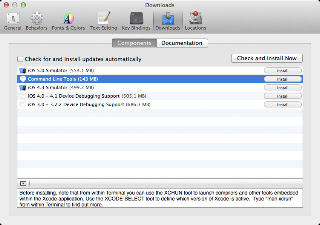
Xcodeからインストールできるみたいなので、commandLineをインストールする。
参考:Mac OS X Lionにしたらgccがなくてnode.jsがコンパイルできなくなった件
インストールが終わったら、gccが入ったことを確認
gcc -v
Using built-in specs.
Target: i686-apple-darwin11
Configured with: /private/var/tmp/llvmgcc42/llvmgcc42-2336.11~28/src/configure --disable-checking --enable-werror --prefix=/Applications/Xcode.app/Contents/Developer/usr/llvm-gcc-4.2 --mandir=/share/man --enable-languages=c,objc,c++,obj-c++ --program-prefix=llvm- --program-transform-name=/^[cg][^.-]*$/s/$/-4.2/ --with-slibdir=/usr/lib --build=i686-apple-darwin11 --enable-llvm=/private/var/tmp/llvmgcc42/llvmgcc42-2336.11~28/dst-llvmCore/Developer/usr/local --program-prefix=i686-apple-darwin11- --host=x86_64-apple-darwin11 --target=i686-apple-darwin11 --with-gxx-include-dir=/usr/include/c++/4.2.1
Thread model: posix
gcc version 4.2.1 (Based on Apple Inc. build 5658) (LLVM build 2336.11.00)
こんなん出てればOK
ようやく戻って、もう一度Rubyをインストール

rvm install 1.9.3 --with-gcc=clang
Rubyのバージョンを指定します。
rvm use 1.9.3 
Rubyのバージョンを確認
ruby -v
ruby 1.9.3p194 (2012-04-20 revision 35410) [x86_64-darwin11.4.0]

次はHerokuの環境構築しまーす。
今日はここまで。