2014年2月20日木曜日

[Capistrano]SSHのポートを指定する

このエントリーをはてなブックマークに追加 Clip to Evernote
最近Capistranoについていろいろ調べてます。
が、いろいろやれ過ぎて混乱。。。

とりあえず、SSHはデフォルトのポートを見に行くようです。
ポート番号を明示的に指定したい場合は、config/deploy.rbに以下のオプションを追加すればよいらしい。

ssh_options[:port] = 8888

2014年2月18日火曜日

[Mac][AWS]awsのコマンドラインツールをインストール

このエントリーをはてなブックマークに追加 Clip to Evernote
MavericksにAWSのコマンドラインツールをインストールした時のメモ。
大したことなかったけどw
公式サイト:http://docs.aws.amazon.com/cli/latest/userguide/cli-chap-getting-set-up.html#install-bundle-other-os


1.Pythonのインストール

MavericksだとPythonがデフォルトで入ってるよう
$ python --version
Python 2.7.5

公式サイトによると2.6以上であれば良いらしいので、とりあえずこのままにしておく。

2.pipのインストール

pip --help
でコマンド認識しなかったので、pipは入ってなかった。
Macの場合はeasy installを使うようだ。
ちなみに、easy installが入ってるかどうかは以下のコマンドで確認

easy_install --help
pipをインストール。MavericksになってからやたらとPermission denied頻発し過ぎてやだわー。
sudo easy_install pip


インストールが終わったら確認。
pip --help

3.AWS CLIインストール


以下のコマンドでCLIをインストール
sudo pip install awscli
で、確認。
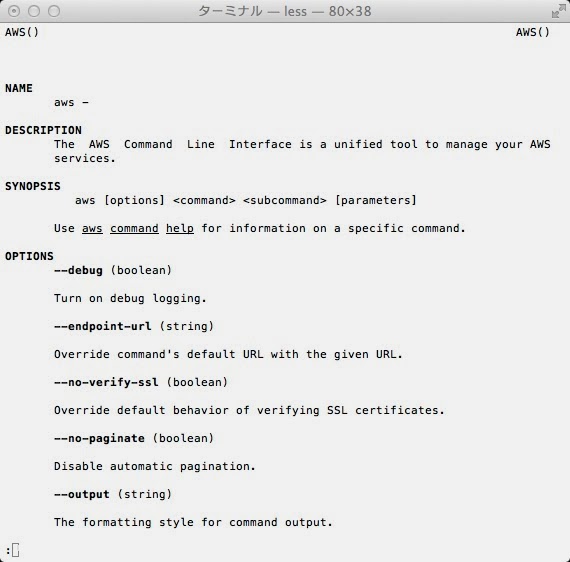
aws help
こんな感じの画面が表示されればOK。AWSのコンソールですな。


2014年2月12日水曜日

[Ubuntu]apt-get updateでエラーが出た場合の対処法

このエントリーをはてなブックマークに追加 Clip to Evernote
Fluentdインストールした絡みでapt-get updateでエラーが出た
W: GPG error: http://packages.treasure-data.com precise Release: The following signatures couldn't be verified because the public key is not available: NO_PUBKEY 1093DB45A12E206F
公開鍵ないよって言ってる。
ググってみたら同じ症状の人がいたので感謝

apt-get updateでNO_PUBKEYエラーが出た

書いてある通りにやってみたら解消しました。

wget http://packages.treasure-data.com/debian/RPM-GPG-KEY-td-agent
sudo apt-key add RPM-GPG-KEY-td-agent
rm RPM-GPG-KEY-td-agent
http://docs.fluentd.org/articles/install-by-deb#gpg-key に書いてある通りなんだけど分かりづらいよ。。

2014年2月7日金曜日

[EC2]Ubuntuのユーザ追加

このエントリーをはてなブックマークに追加 Clip to Evernote

Ubuntuに新規ユーザを追加する

sudo useradd ユーザ名
※ちなみに、これだとホームディレクトリは作成されないらしい。
ホームディレクトリを作成する場合は、
sudo adduser ユーザ名
の方で出来るらしい

追加したユーザにsudo権限を付与する

sudo gpasswd -a ユーザー名 sudo

追加したユーザにパスワードを設定する

追加したユーザがsudoを使う場合は、パスワードが必須らしいのでパスワード設定する
sudo passwd ユーザ名


参考

Ubuntuにて新規ユーザにsudoの権限をつける
ubuntu でユーザを新規追加・削除する。

[AWS]EC2インスタンスのログイン

このエントリーをはてなブックマークに追加 Clip to Evernote
sshで接続する時に、ずっとPermission denied で怒られつづけ、なんでや!!
と散々悩んでいたら、公式ドキュメントにありました。。。

AMIのOSが変わるとログインユーザが変わるんだそうです。

オプション 3: SSH クライアントを使用した Linux からの接続

Tip
Amazon Linux AMI からインスタンスを起動した場合、デフォルトのユーザー名は ec2-user です。それ以外の場合、別のユーザー名の指定が必要になることがあります。例えば、Ubuntu の場合、デフォルトのユーザー名は ubuntu で、RHEL5 の場合、デフォルトのユーザー名は root です。それ以外の場合は、AMI プロバイダーに確認してください。
つまり

Amazon Linux だと
 ssh -i key.pem ec2-user@domain
になり
Ubuntuだと
 ssh -i key.pem ubuntu@domain
になるんですね。


 あー悔しい!!

2013年10月18日金曜日

[Java][Mac]Macだとjavaのデフォルト文字コードがSJIS

このエントリーをはてなブックマークに追加 Clip to Evernote
Macでのjavaのコンパイル、実行はデフォルト文字コードがどうやらSJISらしい。。

解決策として、文字コードをUTF-8にして実行するには
javac -J-Dfile.encoding=utf-8 HelloWorld.java
java -Dfile.encoding=utf-8 HelloWorld
とすれば良いらしい

2013年8月6日火曜日

[Java]『Java言語で学ぶデザインパターン入門』を写経した

このエントリーをはてなブックマークに追加 Clip to Evernote
今更だけど、デザインパターンを再勉強してみようと思い、写経してみます。

参考図書は『Java言語で学ぶデザインパターン入門』(結城浩著)です。 

ソースコードは本家サイトのこちらからもダウンロード出来ます。

今回はまるまるコピーではなく、HerokuにデプロイしてWebに結果が出るようにしているので、ソースコードはGitHubに公開しています。
GitHubはこちら
git@github.com:yukiko-kato-bass/desgin-pattern-java.git

それでは順次公開していきます!!

第1部 デザインパターンに慣れる

第1章 Iterator -- 1つ1つ数え上げる --