2014年5月12日月曜日

[MySQL]iOSの絵文字に対応させる

このエントリーをはてなブックマークに追加 Clip to Evernote
iOSの絵文字は普通のutf8じゃなくてマルチバイト(4バイト)utf8なんだそうで。
通常のutf8のカラムにinsert/updateしようとするとエラーで怒られちゃいます。

新規テーブルだと、一旦設定してしまえばいいんですが。
既存でデータがある場合だと以下のやり方でやればOK。

How to easily convert utf8 tables to utf8mb4 in MySQL 5.5

一回やったのにやり方忘れたので忘備録も兼ねて。
# For each database:
ALTER DATABASE database_name CHARACTER SET = utf8mb4 COLLATE = utf8mb4_unicode_ci;
# For each table:
ALTER TABLE table_name CONVERT TO CHARACTER SET utf8mb4 COLLATE utf8mb4_unicode_ci;
# For each column:
ALTER TABLE table_name CHANGE column_name column_name VARCHAR(191) CHARACTER SET utf8mb4 COLLATE utf8mb4_unicode_ci;

りんごさんに殺意を覚えますよねw


2014年3月31日月曜日

[Rails4]本番環境でSQLのログを出力する方法

このエントリーをはてなブックマークに追加 Clip to Evernote
調査のためにSQLログが欲しかったので出力する方法をググって探してみた

config/configatron/production.rbに以下の行を追加すると、本番環境でSQLのログが出力されるようになる。
もちろん、常に出しっぱなしだとパフォーマンスに影響が出るので調査の時だけね。。

2014年3月10日月曜日

[Mac]mavenをインストールする

このエントリーをはてなブックマークに追加 Clip to Evernote
Mac OS X(Mavericks)にmaven3.2.1をインストールしてみた。
Androidプロジェクト使うにはmavenは3.1以上が必要らしい。

参考
Mac OS X に maven3 (3.0.x) をインストールする手順

公式ホームページからmavenをダウンロードする

2014/03/10時点では、3.2.1が最新だったので、そのバージョンをダウンロード
Maven 3.2.1 (Binary tar.gz)を選んでダウンロードする

解凍したフォルダの移動

ダウンロードしたら、解凍してフォルダ毎/usr/local/の配下に移動する。
私の場合は、Downloadフォルダに置いてしまったのでそこからターミナルで移動させた。
cd
cd Downloads
mv apache-maven-3.2.1 /usr/local

環境変数の設定

環境変数の設定をする。~/.bash_profile を作ってない場合は、viで作ればOK
以下のパスを追加する

  • vim ~/.bash_profile

export M3_HOME=/usr/local/apache-maven-3.2.1
M3=$M3_HOME/bin
export PATH=$M3:$PATH
ファイルの編集が終わったら、環境変数を反映させる
source ~/.bash_profile

動作確認

これで手順は完了なので、動作確認
ターミナルでmvnコマンドを叩く
mvn --version
こんな感じになったら良いらしい
Maven home: /usr/local/apache-maven-3.2.1
Java version: 1.6.0_65, vendor: Apple Inc.
Java home: /System/Library/Java/JavaVirtualMachines/1.6.0.jdk/Contents/Home
Default locale: ja_JP, platform encoding: SJIS
OS name: "mac os x", version: "10.9.2", arch: "x86_64", family: "mac" 
ま、Windowsをあんまり変わらんですね。
cd 

2014年2月21日金曜日

[Mac][Ruby]bundleでEACCES: Permission deniedのエラーが出た

このエントリーをはてなブックマークに追加 Clip to Evernote
放置してたけど、いい加減良くないと思ったのでググってみた。

Errno::EACCES: Permission denied - /Library/Ruby/Gems/2.0.0/build_info/carrierwave-0.9.0.info
An error occurred while installing carrierwave (0.9.0), and Bundler cannot
continue.
Make sure that `gem install carrierwave -v '0.9.0'` succeeds before bundling.


出てますー出てますー
そこで!

ググったところ、Console Tools入れろってさ。
入れたはずなんだけどなぁ。。
Mavericksに上げたからなくなったのかしら。。

そしてググると!
なんとコマンドでインストールする方法が出てきた!

これは知らなかったぞ

xcode-select --install
使用許諾のウインドウが出て許可するだけで終わり。

ちなみに、コンソールツール入れてbundleしたら、今度は

bundle install --path vendor/bundle
しなさいと言われたので、言われた通りにやったらエラーも出なくなりました。
めでたしめでたし

2014年2月20日木曜日

[Capistrano]SSHのポートを指定する

このエントリーをはてなブックマークに追加 Clip to Evernote
最近Capistranoについていろいろ調べてます。
が、いろいろやれ過ぎて混乱。。。

とりあえず、SSHはデフォルトのポートを見に行くようです。
ポート番号を明示的に指定したい場合は、config/deploy.rbに以下のオプションを追加すればよいらしい。

ssh_options[:port] = 8888

2014年2月18日火曜日

[Mac][AWS]awsのコマンドラインツールをインストール

このエントリーをはてなブックマークに追加 Clip to Evernote
MavericksにAWSのコマンドラインツールをインストールした時のメモ。
大したことなかったけどw
公式サイト:http://docs.aws.amazon.com/cli/latest/userguide/cli-chap-getting-set-up.html#install-bundle-other-os


1.Pythonのインストール

MavericksだとPythonがデフォルトで入ってるよう
$ python --version
Python 2.7.5

公式サイトによると2.6以上であれば良いらしいので、とりあえずこのままにしておく。

2.pipのインストール

pip --help
でコマンド認識しなかったので、pipは入ってなかった。
Macの場合はeasy installを使うようだ。
ちなみに、easy installが入ってるかどうかは以下のコマンドで確認

easy_install --help
pipをインストール。MavericksになってからやたらとPermission denied頻発し過ぎてやだわー。
sudo easy_install pip


インストールが終わったら確認。
pip --help

3.AWS CLIインストール


以下のコマンドでCLIをインストール
sudo pip install awscli
で、確認。
aws help
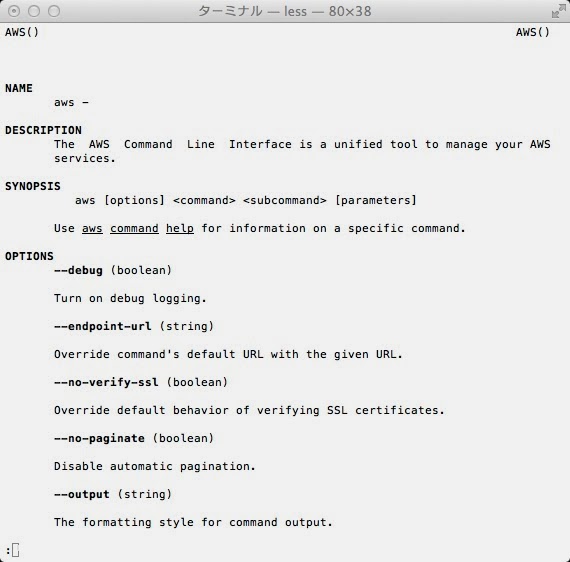
こんな感じの画面が表示されればOK。AWSのコンソールですな。


2014年2月12日水曜日

[Ubuntu]apt-get updateでエラーが出た場合の対処法

このエントリーをはてなブックマークに追加 Clip to Evernote
Fluentdインストールした絡みでapt-get updateでエラーが出た
W: GPG error: http://packages.treasure-data.com precise Release: The following signatures couldn't be verified because the public key is not available: NO_PUBKEY 1093DB45A12E206F
公開鍵ないよって言ってる。
ググってみたら同じ症状の人がいたので感謝

apt-get updateでNO_PUBKEYエラーが出た

書いてある通りにやってみたら解消しました。

wget http://packages.treasure-data.com/debian/RPM-GPG-KEY-td-agent
sudo apt-key add RPM-GPG-KEY-td-agent
rm RPM-GPG-KEY-td-agent
http://docs.fluentd.org/articles/install-by-deb#gpg-key に書いてある通りなんだけど分かりづらいよ。。

2014年2月7日金曜日

[EC2]Ubuntuのユーザ追加

このエントリーをはてなブックマークに追加 Clip to Evernote

Ubuntuに新規ユーザを追加する

sudo useradd ユーザ名
※ちなみに、これだとホームディレクトリは作成されないらしい。
ホームディレクトリを作成する場合は、
sudo adduser ユーザ名
の方で出来るらしい

追加したユーザにsudo権限を付与する

sudo gpasswd -a ユーザー名 sudo

追加したユーザにパスワードを設定する

追加したユーザがsudoを使う場合は、パスワードが必須らしいのでパスワード設定する
sudo passwd ユーザ名


参考

Ubuntuにて新規ユーザにsudoの権限をつける
ubuntu でユーザを新規追加・削除する。

[AWS]EC2インスタンスのログイン

このエントリーをはてなブックマークに追加 Clip to Evernote
sshで接続する時に、ずっとPermission denied で怒られつづけ、なんでや!!
と散々悩んでいたら、公式ドキュメントにありました。。。

AMIのOSが変わるとログインユーザが変わるんだそうです。

オプション 3: SSH クライアントを使用した Linux からの接続

Tip
Amazon Linux AMI からインスタンスを起動した場合、デフォルトのユーザー名は ec2-user です。それ以外の場合、別のユーザー名の指定が必要になることがあります。例えば、Ubuntu の場合、デフォルトのユーザー名は ubuntu で、RHEL5 の場合、デフォルトのユーザー名は root です。それ以外の場合は、AMI プロバイダーに確認してください。
つまり

Amazon Linux だと
 ssh -i key.pem ec2-user@domain
になり
Ubuntuだと
 ssh -i key.pem ubuntu@domain
になるんですね。


 あー悔しい!!

2013年10月18日金曜日

[Java][Mac]Macだとjavaのデフォルト文字コードがSJIS

このエントリーをはてなブックマークに追加 Clip to Evernote
Macでのjavaのコンパイル、実行はデフォルト文字コードがどうやらSJISらしい。。

解決策として、文字コードをUTF-8にして実行するには
javac -J-Dfile.encoding=utf-8 HelloWorld.java
java -Dfile.encoding=utf-8 HelloWorld
とすれば良いらしい

2013年8月6日火曜日

[Java]『Java言語で学ぶデザインパターン入門』を写経した

このエントリーをはてなブックマークに追加 Clip to Evernote
今更だけど、デザインパターンを再勉強してみようと思い、写経してみます。

参考図書は『Java言語で学ぶデザインパターン入門』(結城浩著)です。 

ソースコードは本家サイトのこちらからもダウンロード出来ます。

今回はまるまるコピーではなく、HerokuにデプロイしてWebに結果が出るようにしているので、ソースコードはGitHubに公開しています。
GitHubはこちら
git@github.com:yukiko-kato-bass/desgin-pattern-java.git

それでは順次公開していきます!!

第1部 デザインパターンに慣れる

第1章 Iterator -- 1つ1つ数え上げる --


2013年4月10日水曜日

[Mac][Java]Java7にアップデートしてみた

このエントリーをはてなブックマークに追加 Clip to Evernote
MacにPlayFrameworkをインストールするのに、Javaのバージョンも上げてみようということで、Javaのアップデートについてまとめました。
結構ハマった。。

○環境

OSX10.7.5 Lion
Java6が標準で入ってました。

1.JDKのインストール

こちらのサイトを参考にさせて頂きました。
MacでJava7を使う。ー KRAKENBEAL RECORDS

OracleからJava7の最新バージョンをダウンロード
http://java.com/ja/download/mac_download.jsp?locale=ja
※2013/04/09時点では、Java7update17が最新でした。

2.OpenJDKをダウンロード

まずは、XcodeのCommandLineToolsが必要なので、XcodeのPreferencesのDownloadからCommandLineToolsをインストールします。

インストールが完了したら、ターミナルを起動して、以下のwikiを参考にしながらやってきます。
Building and Packaging OpenJDK7 for OSX

○XcodeのXcode-selectを有効にする(たぶん)

ターミナルで以下コマンドを叩く
$ sudo xcode-select -switch /Applications/Xcode.app/Contents/Developer

○Mercurialを入れる(なんかバージョン管理のなんからしい)

ターミナルで以下コマンドを叩く。
本家サイトからzipファイルをダウンロードし、展開したアプリをダブルクリックしてインストールするだけ。

○X11のシンボリックリンクを作成する(Lionのみ)

Mountain Lionは別のツール?だかを使うので、必要ないとか。
$ sudo ln -s /usr/X11/include/X11 /usr/include/X11

○いよいよOpenJDKのダウンロード

ディレクトリを作成して、そこにgitからcloneしてきます。

$ mkdir ~/openjdkathome
$ cd ~/openjdkathome
$ git clone https://github.com/hgomez/obuildfactory.git

○PATHの設定

PATHを設定します。
$ export PATH="/usr/bin:/bin:/usr/sbin:/sbin:$PATH"

○OpenJDKをビルドする

ビルドするのに結構かかります。自分の環境だと30分ぐらいかかってました。。謎。

$ cd ~/openjdkathome
$ XBUILD=true ./obuildfactory/openjdk7/macosx/standalone-job.sh

ビルドが終わったらこんな表示が出ればOK

>>>Finished making images @ Tue Apr  9 17:31:25 JST 2013 ...
########################################################################
##### Leaving jdk for target(s) sanity all docs images             #####
########################################################################
##### Build time 00:28:59 jdk for target(s) sanity all docs images #####
########################################################################
#-- Build times ----------
Target all_product_build
Start 2013-04-09 16:51:58
End   2013-04-09 17:31:26
00:02:55 corba
00:05:07 hotspot
00:00:39 jaxp
00:00:48 jaxws
00:28:59 jdk
00:00:59 langtools
00:39:28 TOTAL
-------------------------
openjdk version "1.7.0-u14-b19"
OpenJDK Runtime Environment (build 1.7.0-u14-b19-20130409)
OpenJDK 64-Bit Server VM (build 24.0-b38, mixed mode)
openjdk version "1.7.0-u14-b19"
OpenJDK Runtime Environment (build 1.7.0-u14-b19-20130409)
OpenJDK 64-Bit Server VM (build 24.0-b38, mixed mode)
 ついでに、以下のパスにjreとjdkのイメージ圧縮ファイルがあればOK。ログにも出力されますが。

$ ls -l OBF_DROP_DIR/openjdk7
total 354384
-rw-r--r--  1 *************************  staff  29025076  4  9 17:33 j2re-bundle-x86_64-u14-b19-20130409.tar.bz2
-rw-r--r--  1 *************************  staff  29040032  4  9 17:32 j2re-image-x86_64-u14-b19-20130409.tar.bz2
-rw-r--r--  1 *************************  staff  61666278  4  9 17:32 j2sdk-bundle-x86_64-u14-b19-20130409.tar.bz2
-rw-r--r--  1 *************************  staff  61704108  4  9 17:32 j2sdk-image-x86_64-u14-b19-20130409.tar.bz2

○Imageの圧縮ファイルを解凍する
4つあるうちのj2sdk-bundleから始まるファイル名のファイルを解凍します。
$ tar xvfj OBF_DROP_DIR/openjdk7/j2sdk-bundle-x86_64-u14-b19-20130409.tar.bz2

○JAVA_HOMEの設定

解凍が終わったら、JAVA_HOMEを設定します。
$ export JAVA_HOME=`pwd`/jdk1.7.0.jdk/Contents/Home 

○バージョンの確認

ようやくバージョンの確認!Java6から7に上がっていればOK!
$ java -version
openjdk version "1.7.0-u14-b19"
OpenJDK Runtime Environment (build 1.7.0-u14-b19-20130409)
OpenJDK 64-Bit Server VM (build 24.0-b38, mixed mode) 
■考察
 OpenJDKがGitHubに移動して、内容もだいぶ変わってるみたいだったので、結構手順が増えてました。
そもそもJavaPreferenceがいないし。。
Mac慣れしないと大変だーーー。

これでようやくPlayFrameworkの設定ができるぞ!!

2013年4月4日木曜日

[git][bitbucket]既存のプロジェクトをbitbucketに登録するまで

このエントリーをはてなブックマークに追加 Clip to Evernote
忘備録としてー
bitbucketにアカウントは作ってあることが前提です。

1.まずは、レポジトリを作成する

レポジトリメニューから、『レポジトリの作成』を選択します。
プロジェクト名、説明を適当に入れつつ、レポジトリの作成ボタンをクリックします。

2.ローカルリポジトリのプロジェクトを追加します。

と言うか、ほぼ書いてある通りです。
親切ですねw
ここでは、既存のコードからインポートしますを選択します。
するとコマンドを教えてくれるので、その通りに叩きます。

cd プロジェクトのあるフォルダ

git remote add origin ssh://git@bitbucket.org/ユーザ名/プロジェクト名.git
git push -u origin --all

3.READMEファイルを作成してpushする

プロジェクトの説明用にREADME.mdファイルを作らないとあかんということらしいので、
すでにあったREADMEファイルをコピーして拡張子変えてコミットしました。

git add .
git commit -m "add README.md"
git push origin master

これで完了です。
GitHubとそんなに変わらないですね。


2013年2月27日水曜日

[Linux][wordpress]AmazonLinuxにwordpressをインストールして、データをインポートするまで

このエントリーをはてなブックマークに追加 Clip to Evernote
とあるLinuxサーバの本番サーバのテストサーバ作らねばならなくなったので、その時のログをまとめます。

■本番環境

Linux
wordpressが入ってるので、データをエクスポートする

■環境

AWS AmazonLinux

■必要なもの

  • Apacheのインストール
  • phpのインストール
  • MySQL
  • wordpress
それでは順番にやっていきます。

1.Apacheをインストールする

AWSのサーバのコンソールに入って、以下のコマンドを叩く。
ec2-userなので、sudo付けてます。

$ sudo yum -y install httpd

サーバを起動して、成功したか確認。

$ sudo service httpd start
自分のサーバIPでブラウザでアクセスして、以下の画面が出ればOK

次に、OS起動時にも起動するように、設定しとく。

$ sudo chkconfig httpd on

apacheは終わり。
httpd.confの設定は、用途によっていろいろ変更が必要ですが、とりあえずデフォルトで。

2.PHPのインストール

phpをインストールする。ついでにMySQLのプラグインも同時にインストール

$ sudo yum install php php-mysql

3.MySQLのインストール

まずはインストール
$ sudo yum -y install mysql-server

OS起動時にも起動するように設定する。

$ sudo chkconfig mysqld on

MySQLを起動する。

$ sudo service mysqld start

MySQLのrootのパスワードを設定する。パスワードは適当に入れる。

$ mysqladmin -u root password '**************'

wordpress用の初期設定をする。
MySQLにログイン

$ mysql -u root -p

wordpress用のデータベースを作成する。

> create database wordpress;

ユーザにアクセス権限をつける。ここではとりあえずrootユーザに。

> grant all privileges on wordpress.* to root@localhost identified by '*******';

DBを更新。

> flush privileges;

終わり。

> exit

3.wordpressのセットアップ

まず、wordpressをダウンロード。適当なディレクトリにダウンロードしときます。
※2013/02/12現在のwordpressは3.5.1でした。
最新版をダウンロードする時は、ここから。

$ wget http://ja.wordpress.org/wordpress-3.5.1-ja.tar.gz

パッケージを解凍する。

$ tar zxvf wordpress-3.5.1-ja.tar.gz
apacheのドキュメントルートに移動。

$ sudo mv wordpress /var/www/

ディレクトリの所有者とグループを変更する

$ sudo chown -R apache:apache /var/www/wordpress/
apacheの設定ファイルを更新します。以下を追加。

$ sudo vi /etc/httpd/conf/httpd.conf
<VirtualHost *:80>
    DocumentRoot /var/www/wordpress
</VirtualHost>
<Directory /var/www/wordpress>
    AllowOverride All
</Directory>
書き方はいろいろありますが、今回は簡単にしてます。
apacheを再起動

$ sudo service httpd restart

設定画面を表示させる。
http://サーバーIP/wp-admin/install.php にアクセス。
こんな画面が出ればOK

『設定ファイルを作成する』のボタンをクリック


さあ、始めますw


 データーベース名は先程作成したwordpress、ユーザ、パスワードも同様。


DBの情報が合ってればインストール実行。


成功したらしい!
あとはログインして確認。


これでwordpressの設定は完了。

4.データをインポートする

まずは、wordpressの管理ツールにログインします。
メニューバーから[ツール]-[インポート]を選択。


wordpressを選択する。


いますぐインストール!


こんな画面が出たらOK

プラグインを有効化してインポートを実行リンクをクリック
エクスポートしておいた、XMLファイルを選択して、ファイルアップロードしてインポートをクリック


ブログユーザの変更なども出来るみたいですが、そのままでインポート完了しました。
アップロードされた画像は別であげないと行けないのが微妙。。。

以上!

2013年2月22日金曜日

[jQuery]1.9以上ではliveイベントが廃止されてた

このエントリーをはてなブックマークに追加 Clip to Evernote
jQueryのバージョンをプラグインの関係でバージョンアップしたら、なぜかliveイベントでエラーが。。。

調べてみると、アップグレードの日本語訳にサイトで廃止って書いてました^^;
jQuery Core 1.9 アップグレードガイド 日本語訳

『live』の代わりに『on』を使うそうです。

こんな感じ。

$("input").on(function() {
});

ひとつお勉強になりました。

2013年2月19日火曜日

[AmazonLinux][node.js]node.jsをインストールしてみた

このエントリーをはてなブックマークに追加 Clip to Evernote
node.jsをインストールしてみたぞー!ということで、その時の忘備録。

0.準備

まず、AmazonLinuxには開発ツールが標準で入ってないようなので、開発ツールをインストールする必要があるらしいです。
情報ありがとうございますm(__)m
make: command not found on Amazon Linux - メモOFF

というわけで、2つのコマンドを実行。

sudo yum groupinstall "Development Tools"
sudo yum groupinstall "Development Libraries"

あと、コンパイラとopensslもついでに入れときます。

sudo yum install gcc gcc-c++ openssl openssl-devel

これで準備完了。

1.node.jsをインストールする

本家サイトのダウンロードページから、バージョンを確認してダウンロードします。
2013/02/19現在では、0.8.20が安定版だったのでこちらをダウンロードします。

curl -O http://nodejs.org/dist/v0.8.20/node-v0.8.20.tar.gz

ダウンロードしたパッケージを解凍します。

 tar zxvf node-v0.8.20.tar.gz

解凍したディレクトリの中に入って、Makefileを作成します。

cd node-v0.8.20
./configure

で、コンパイルします。ちょっと長いので、放置。結構かかります。

make

makeコマンドのインストールをします。

sudo make install

これでおしまい!
わりと簡単でした。

2013年2月6日水曜日

[git][Heroku]Herokuのpush先を変更する

このエントリーをはてなブックマークに追加 Clip to Evernote
Herokuで自動生成されたアプリケーション名が気に食わなかったwので、
Heroku側でアプリケーション名を変更出来なくなった。。。

というわけで、remoteのgitのURLを変更する方法をググってやってみたので、
その時のメモ。

以下、参考にさせていただきました。ありがとうございます。m(__)m
gitのリモートリポジトリoriginのURLを変更する - kanonjiの日記


■現在リモート接続しているURLを確認する

$ git remote -v
これのherokuのURLを変更します。

■Herokuの接続先URLを変更する

コマンドはこんな感じ
$ git remote set-url heroku git@heroku.com:play-study.git
ちなみに、originの接続先を変更する時は、『heroku』の部分をoriginに変更すればOK

■確認

git remote -v でもう一度確認。

無事push出来るようになりました。

[GitHub]GitHubにローカルリポジトリをコミットする

このエントリーをはてなブックマークに追加 Clip to Evernote
GitHubを使ったことなかったので、勉強用のコードをコミットしてみようと思います。
そして、コマンドをいつも忘れるので、メモ。。
※2013/02/06時点の画面です。

0.前準備

GitHubのアカウントを作成する

1.GitHubに登録するsshの鍵を作成する

Heroku用に作ったので、ここでは割愛。
詳しくはここを参照してください。

2.GitHubにsshの鍵を登録する

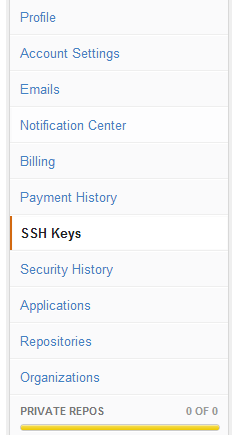
自分のアカウントメニューに行って、『SSH Key』を選択
開いたら、『Add SSH Key』ボタンを押す
ローカルに作成した『id_rsa.pub』をテキストエディタで開いてコピーし、keyに貼り付けます。
※keyは、デフォルトのWindowsの場合、『C:\Users\ユーザー名\.ssh』のところに作成されます。
貼り付けたら、『Add Key』を押して終わり

3.リポジトリをGitHubに登録する

右上の『Create a new repo』を押して、好きなレポジトリ名を入力。『Create Repository』をクリックして完了。

4.ローカルのgitリポジトリを、GitHubと紐付ける

レポジトリ作成したら、コマンド全部載せててくれました。。親切(´;ω;`)ブワッ
ここでは、既存のローカルリポジトリの紐付けなので、下の方のコマンドを実行します。
既存のローカルリポジトリのディレクトリに移動してから、以下のコマンドを実行。
git remote add origin git@github.com:GitHubのユーザ名/test.git
git push -u origin master 
ssh-keyのパスフレーズの入力を求められるので、作成した時のパスフレーズを入力します。
これで終わり。

GitHubの画面に行って確認してみると


無事出来てました!!

2013年2月4日月曜日

[jQuery]入力された文字を自動計算して出力する

このエントリーをはてなブックマークに追加 Clip to Evernote
jsで自動生成するリストの中にあるテキストボックスに入力された数値を自動計算するjsを、ちょっとゴリっと書いてみたときのメモ。

■ソース


■ちょっと解説

  • リストはjsで自動生成しているので、『bind』ではなく、『live』でイベント拾ってます。
  • リストは可変なので、idの前方一致で拾うようにしてます。もうちょっといい方法があるかな?
  • あとは、for文で、そのリスト分回して、計算。
  • 計算した結果をid="total"に入れて表示。

いろいろ応用はできそうな感じですな。
もうちょっと、高速化とか考えたいところです。。

2013年2月1日金曜日

[jQuery]オブジェクトをクリックする

このエントリーをはてなブックマークに追加 Clip to Evernote
jQueryを使って、要素をクリックする方法。
指定する要素はなんでもOKなようです。